
Hướng dẫn sử dụng Kestrel AI Search & Filter
Mọi chức năng của app theo từng trang, kèm ý nghĩa và giá trị mặc định của từng tuỳ chọn. Dùng mục lục để đi tới chức năng cần xem.
Bắt đầu
Cài app, chờ app đồng bộ catalog, rồi thêm app vào theme. Storefront không thay đổi gì cho tới khi bạn bật app embed.
Cài đặt và lần đồng bộ đầu tiên#
Khi cài, app tải sản phẩm, biến thể và collection từ Shopify. Những sản phẩm đầu tiên tìm được sau khoảng một phút; cả catalog thường mất vài phút. Theo dõi tiến độ ở Cài đặt → Catalog & đồng bộ.
Chỉ sản phẩm ở trạng thái Active và đã publish lên kênh Online Store mới được đồng bộ. Sản phẩm nháp, đã lưu trữ hoặc ẩn khỏi Online Store không bao giờ hiện khi tìm kiếm.
Bật app embed#
App embed gắn tìm kiếm nhanh vào ô tìm kiếm có sẵn của theme. Bật trong theme editor: Online Store → Themes → Customize → App embeds → Kestrel AI Search, rồi Save. Mục Hướng dẫn cài đặt ở trang Tổng quan của app có nút mở thẳng màn hình này.
| Tuỳ chọn | Tác dụng | Mặc định |
|---|---|---|
| Instant search dropdown | Hiện sản phẩm, gợi ý, collection và (nếu bật) trang, bài viết ngay khi khách gõ vào ô tìm kiếm. Thay cho gợi ý tìm kiếm riêng của theme; nếu không kết nối được dịch vụ tìm kiếm, gợi ý của theme hiện lại. | Bật |
| Search input selector | CSS selector của ô tìm kiếm. Chỉ cần khi theme dùng ô tìm kiếm tuỳ biến mà app không tự tìm thấy. | Để trống (form tìm kiếm của theme) |
| Buttons that open instant search | Chỉ cần với theme app chưa nhận ra. Ở các theme miễn phí của Shopify (họ Horizon và họ Dawn), icon tìm kiếm trên header đã mở khung tìm kiếm của app thay cho tìm kiếm riêng của theme, Cmd+K trên Horizon cũng vậy. Với theme khác, nhập một CSS selector, ví dụ .header__icon--search. Lập trình viên theme cũng có thể thêm data-searchapp-instant-open vào nút bất kỳ. | Để trống |
| Connection | Cách storefront kết nối tới dịch vụ tìm kiếm. Automatic gọi thẳng Search API qua CDN, nhanh hơn, và nếu lỗi thì chuyển sang tên miền cửa hàng (app proxy) cho phần còn lại của trang. Giữ mặc định trừ khi bộ phận hỗ trợ đề nghị đổi. | Automatic |
| App proxy path | Đường dẫn app proxy trên cửa hàng. Chỉ đổi nếu bạn đã đổi app proxy trong Shopify. | /apps/search |
| Storefront API endpoint (advanced) | Để trống. Chỉ dùng cho cấu hình đặc biệt khi bộ phận hỗ trợ yêu cầu. | Để trống |
| Load the developer SDK on every page | Nạp window.Kestrel ở mọi trang, cho lập trình viên theme gọi SDK ở trang không có block của app. | Tắt |
Nếu dịch vụ tìm kiếm tạm thời không phản hồi, tìm kiếm gốc của theme vẫn hoạt động. Khách luôn thấy sản phẩm.
Thêm block Search results#
Block Search results hiển thị kết quả, bộ lọc và sắp xếp ở trang tìm kiếm. Trong theme editor, mở template Search, chọn Add block → Apps → Search results, rồi Save. Kết quả gốc của theme được in trước và giữ làm phương án dự phòng.
| Tuỳ chọn | Tác dụng | Mặc định |
|---|---|---|
| Products per row (desktop) | Số sản phẩm mỗi hàng trên máy tính (2–6). Máy tính bảng tối đa 3 sản phẩm mỗi hàng. | 4 |
| Products per row (mobile) | Số sản phẩm mỗi hàng trên điện thoại (1 hoặc 2). | 2 |
| Products per page | Số sản phẩm tải mỗi trang (12–48). | 24 |
| Pagination | Numbered pages: số trang kèm Trước/Sau. Show more button: nút dưới danh sách thêm trang sau vào ngay dưới các sản phẩm đang hiện. Infinite scroll: khách cuộn xuống thì trang sau tự tải, nút dự phòng dùng chữ và màu mặc định của app. | Numbered pages |
| Button label | Chữ trên nút Show more. Để trống thì dùng chữ của app ở Giao diện → Chữ & nhãn (dịch theo ngôn ngữ cửa hàng). Chỉ hiện khi Pagination là Show more button. | Trống |
| Button text color / Button background / Button background on hover | Màu của nút Show more. Để trống thì dùng màu nhấn (accent) đặt ở Appearance. Chỉ hiện khi Pagination là Show more button. | Trống |
| Filter position | Left: cột bộ lọc bên cạnh sản phẩm. Top: hàng menu thả xuống phía trên sản phẩm. Drawer: nút Filters mở bảng bộ lọc. None: không dùng bộ lọc của app (khi theme có bộ lọc riêng). Trên điện thoại, bộ lọc luôn mở trong bảng trượt. | Left |
| Show applied filters | Hiện một chip phía trên sản phẩm cho mỗi giá trị lọc đang chọn (bấm để bỏ giá trị đó), kèm Clear all. Khi tắt, link Clear all nằm cạnh số kết quả trên máy tính; trên điện thoại, Reset filters ở trong bảng bộ lọc. | Bật |
| Show sort dropdown | Hiện menu Sort by phía trên kết quả. | Bật |
| Default sort | Kiểu sắp xếp khi mở trang. App setting dùng mặc định chọn trong app ở Tìm kiếm & bộ lọc → Sắp xếp. | App setting |
Thêm block Collection filters#
Block Collection filters thêm bộ lọc và sắp xếp vào trang collection. Mở template Collection trong theme editor, chọn Add block → Apps → Collection filters, rồi Save. Các setting giống block Search results, riêng Default sort có Featured (thứ tự riêng của collection) thay cho Relevance.
Trên storefront
Khách nhìn thấy gì khi app embed và các block đã bật.
Ô gợi ý tìm kiếm#
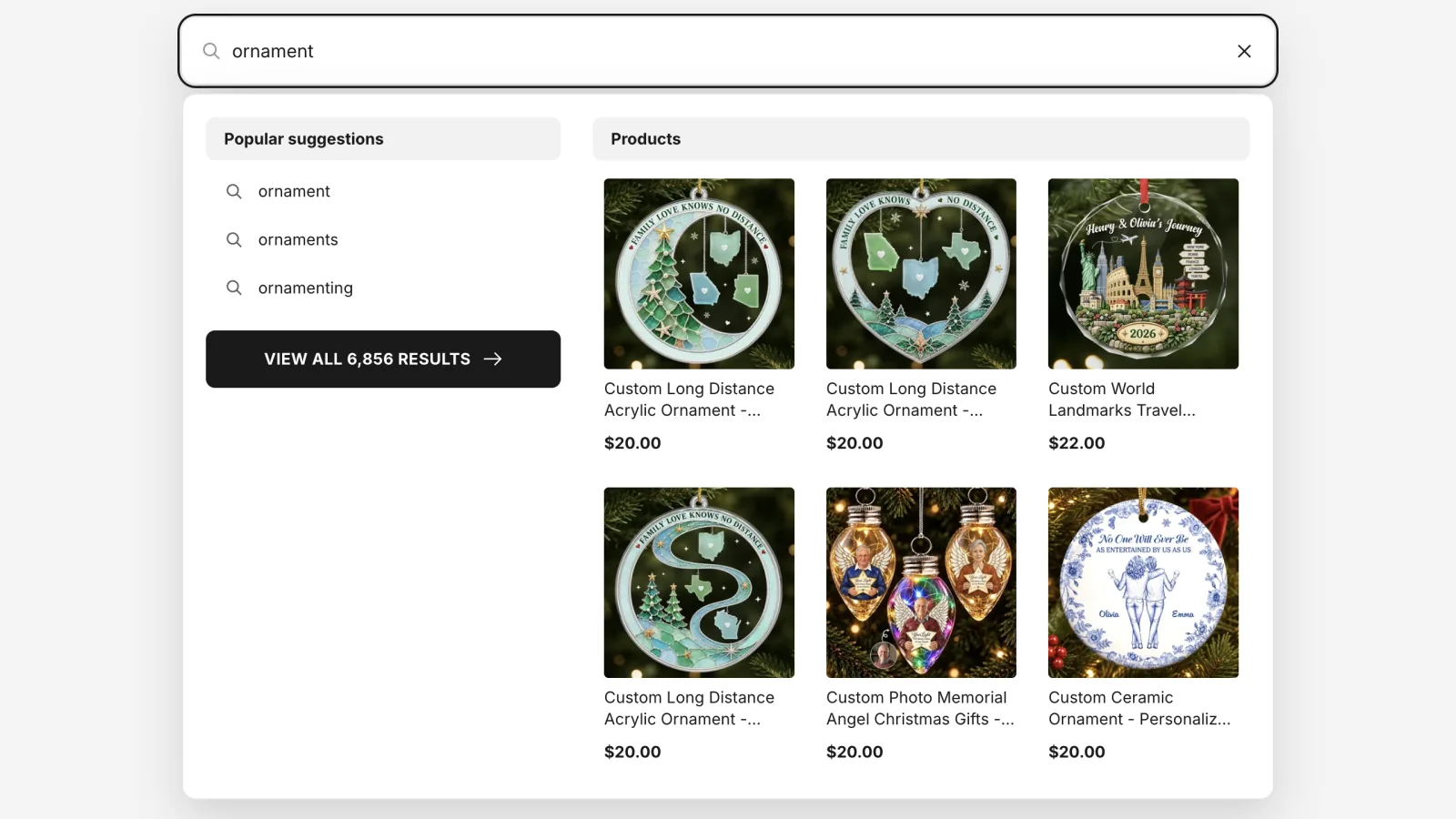
Ô gợi ý mở ngay dưới ô tìm kiếm của theme sau khi khách gõ 2 ký tự, hoặc ngay khi khách bấm vào ô tìm kiếm trống nếu bạn bật Mở ô gợi ý trước khi khách gõ (Tìm kiếm & bộ lọc → Tìm kiếm → Ô gợi ý tìm kiếm). Trên máy tính có hai cột: bên trái là gợi ý từ khoá (từ ghim trước, rồi gợi ý phổ biến), collection, trang và bài viết khớp, và nút xem tất cả kèm số kết quả; bên phải là sản phẩm khớp kèm giá. Ô gợi ý tìm giống hệt trang kết quả: số trên nút xem tất cả đúng bằng số trang kết quả hiện, viết cùng kiểu, và các sản phẩm là những sản phẩm đầu của trang kết quả, cùng thứ tự. Bố cục giữ nguyên khi khách đang gõ, và ô gợi ý nằm giữa ngay dưới ô tìm kiếm: rộng tối thiểu 960 px, hoặc bằng ô tìm kiếm nếu ô đó rộng hơn.
Trên điện thoại (màn hình rộng tới 749 px) chỉ một cột: gợi ý từ khoá, rồi sản phẩm, rồi nút xem tất cả rộng hết khung. Sản phẩm hiện dạng danh sách hàng trên điện thoại và dạng lưới trên máy tính trừ khi bạn chọn khác; số sản phẩm và số từ khoá gợi ý của từng thiết bị cũng chỉnh ở Giao diện → Bố cục ô gợi ý.
Khách di chuyển bằng phím mũi tên, mở mục bằng Enter và đóng bằng Esc. Nếu dịch vụ tìm kiếm không phản hồi, nhấn Enter vẫn mở trang tìm kiếm của theme.
Nút được gán mở tìm kiếm nhanh (Buttons that open instant search ở app embed) hiện khung tìm kiếm ở đầu trang trên nền mờ, con trỏ đặt sẵn trong ô tìm kiếm. Kết quả hiện khi khách gõ, giống ô gợi ý. Esc, nút đóng hoặc bấm ra ngoài khung sẽ đóng nó.
Trang kết quả tìm kiếm và trang collection#
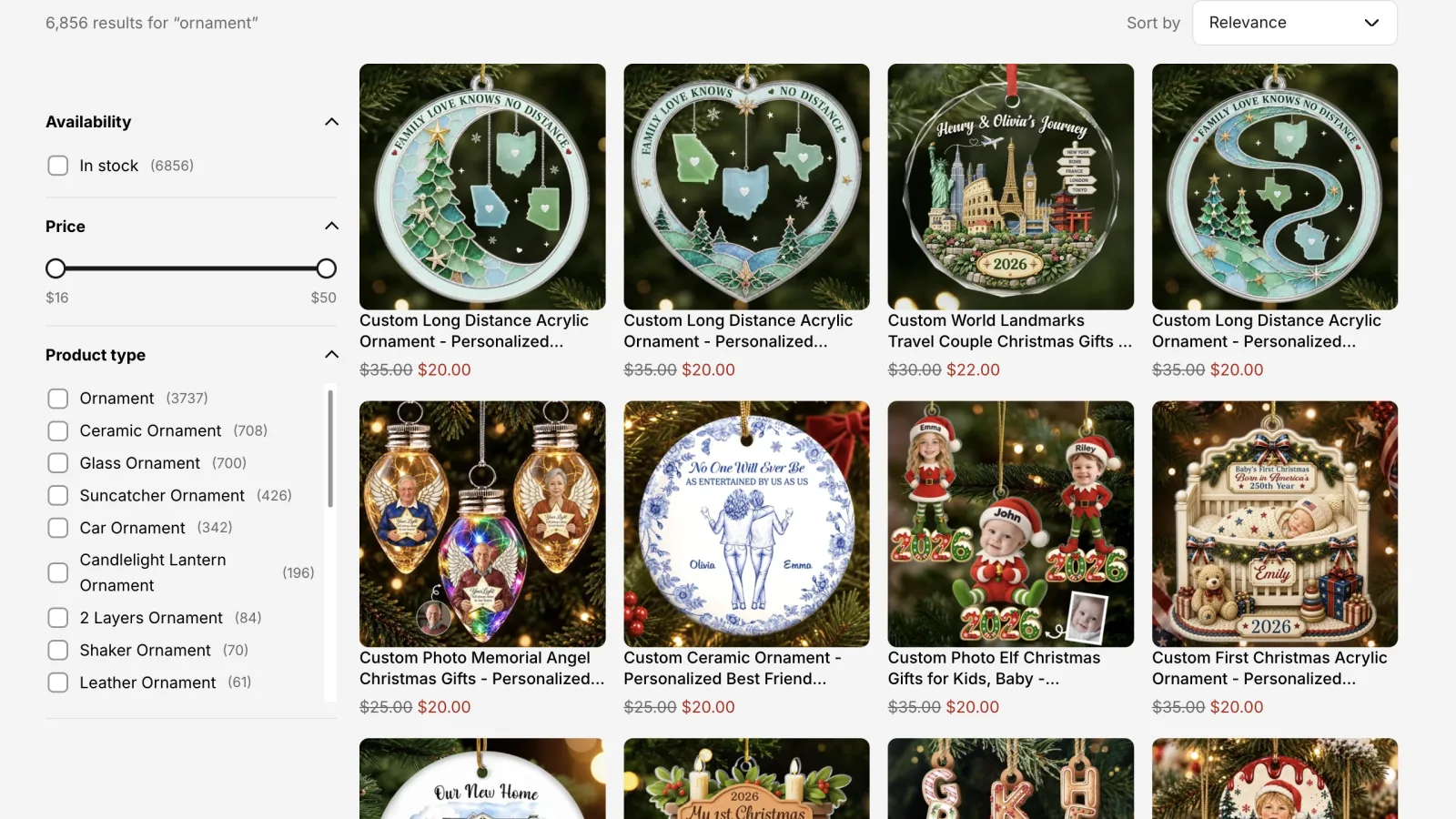
Trang hiện kết quả gốc của theme trước, rồi app tiếp quản mà không tải lại trang: bộ lọc (đặt theo Filter position của block), số kết quả, menu Sort by và, tuỳ Pagination của block, số trang có Trước/Sau, nút Xem thêm, hoặc thêm sản phẩm tự tải khi khách cuộn xuống. Bộ lọc đang chọn hiện thành các chip phía trên sản phẩm, kèm Xoá tất cả.
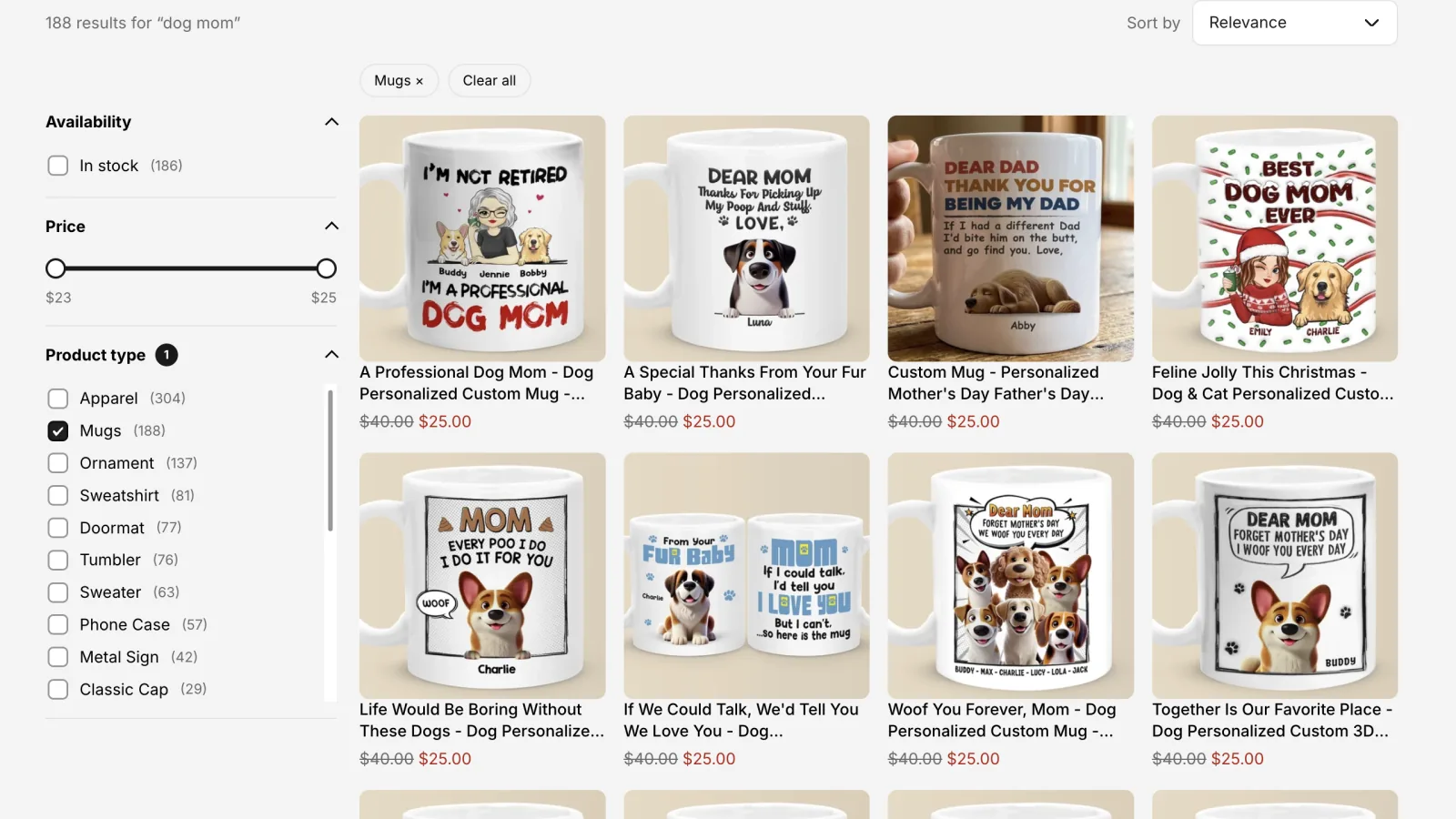
Ở trang tìm kiếm, tiêu đề tab trình duyệt cũng theo số kết quả của app: ghi giống dòng đếm trên trang (ví dụ “6,872 results for “ornament””, hoặc câu không có kết quả), theo sau là tên cửa hàng nếu tiêu đề của theme kết thúc bằng tên cửa hàng. Theme ghi tiêu đề đó theo tìm kiếm gốc của Shopify, số có thể khác số của app. Trang collection giữ tiêu đề của theme.
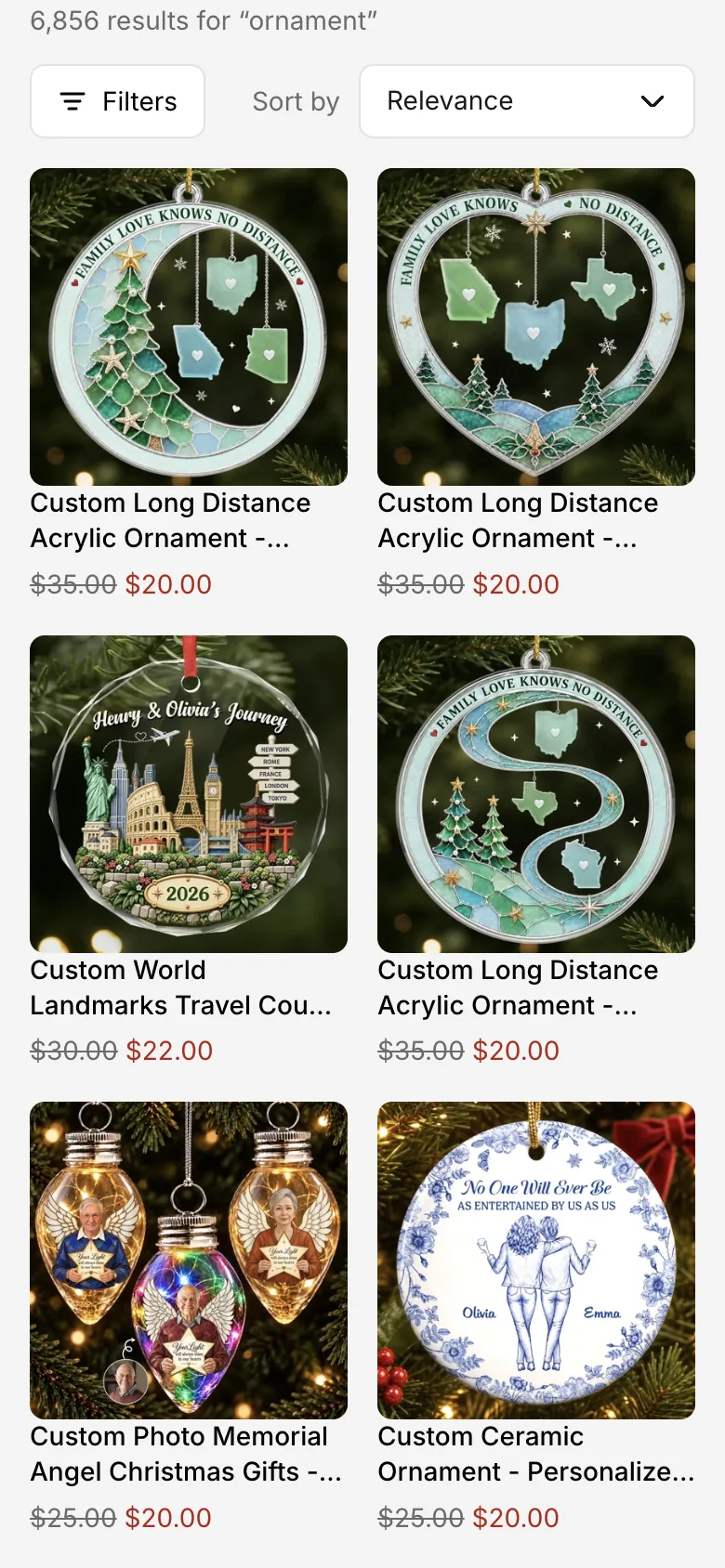
Bộ lọc, kiểu sắp xếp và số trang nằm trên địa chỉ trang, nên khách chia sẻ được trang đã lọc và nút Quay lại vẫn đúng. Xem thêm và cuộn vô hạn không ghi số trang: mở lại link thì bắt đầu từ các sản phẩm đầu tiên với cùng bộ lọc. Trên điện thoại, nút Bộ lọc mở bảng lọc có nút cho biết bao nhiêu sản phẩm khớp và nút Đặt lại bộ lọc.
Chuyển hướng và thông báo khi tìm#
Từ khoá khớp một chuyển hướng (Tìm kiếm & bộ lọc → Merchandising → Chuyển hướng) sẽ mở thẳng trang đó thay vì trang kết quả. Trong ô gợi ý, từ khoá đó không hiện số đếm, nút xem tất cả hoặc phím Enter mở thẳng trang đó. Khi bật Chuyển từ khoá thành bộ lọc và từ khoá được hiểu thành bộ lọc, thông báo phía trên kết quả có liên kết để tìm đúng cụm đã gõ.
Giá và tiền tệ#
Giá lấy từ Shopify theo market của từng khách, gồm cả giá cố định của market. Nếu chưa xác nhận kịp giá, sản phẩm hiện chữ thay cho giá (mặc định “Xem giá”, đổi được ở Giao diện) thay vì một con số sai.
Tổng quan
Điểm bắt đầu: tiến độ cài đặt, trạng thái theme, trạng thái đồng bộ và số liệu 7 ngày qua kèm biểu đồ và các từ khoá tìm nhiều nhất.
Hướng dẫn cài đặt#
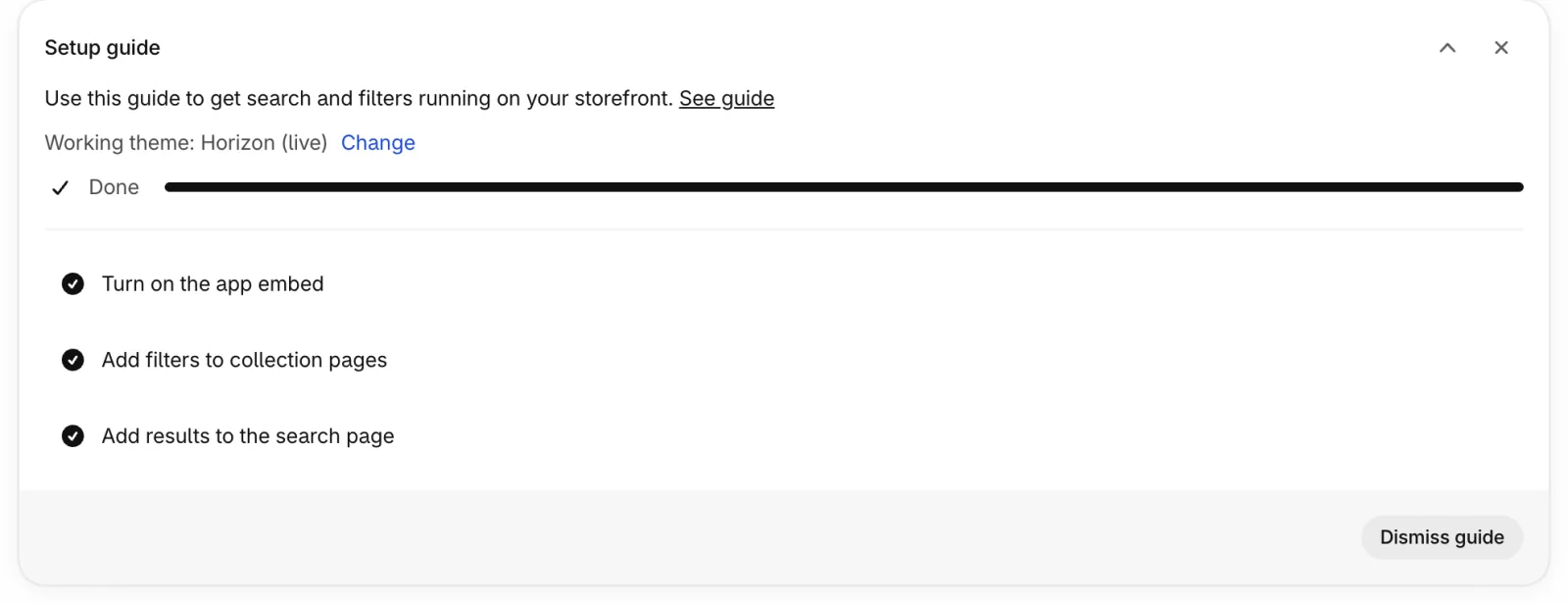
Ba việc để tìm kiếm chạy trên storefront: bật app embed, thêm bộ lọc vào trang collection (block Collection filters) và thêm kết quả vào trang tìm kiếm (block Search results). Mỗi việc tự đánh dấu khi app thấy nó trong theme đang dùng, và thanh cạnh dòng tiến độ (ví dụ Đã xong 1/3 bước) đầy dần theo tiến độ. Việc đầu tiên chưa xong được mở sẵn, kèm các bước đánh số và nút đưa bạn tới đúng chỗ trong trình chỉnh sửa theme; bấm vào việc khác để mở việc đó. Việc đã xong vẫn mở được: cho biết phần đó đã có trong theme và vẫn giữ nút. Xem hướng dẫn ở cuối phần mô tả mở trang hướng dẫn này.
Theme đang làm việc dưới phần mô tả cho biết hướng dẫn đang nói về theme nào, kèm Đổi để chọn theme khác (xem Cài đặt theme). Khi app embed còn tắt, một nhãn cạnh dòng tiến độ báo điều đó. Nút mũi tên thu gọn hướng dẫn, nút × ẩn hẳn hướng dẫn; khi xong hết các việc còn có nút Ẩn hướng dẫn ở cuối thẻ.
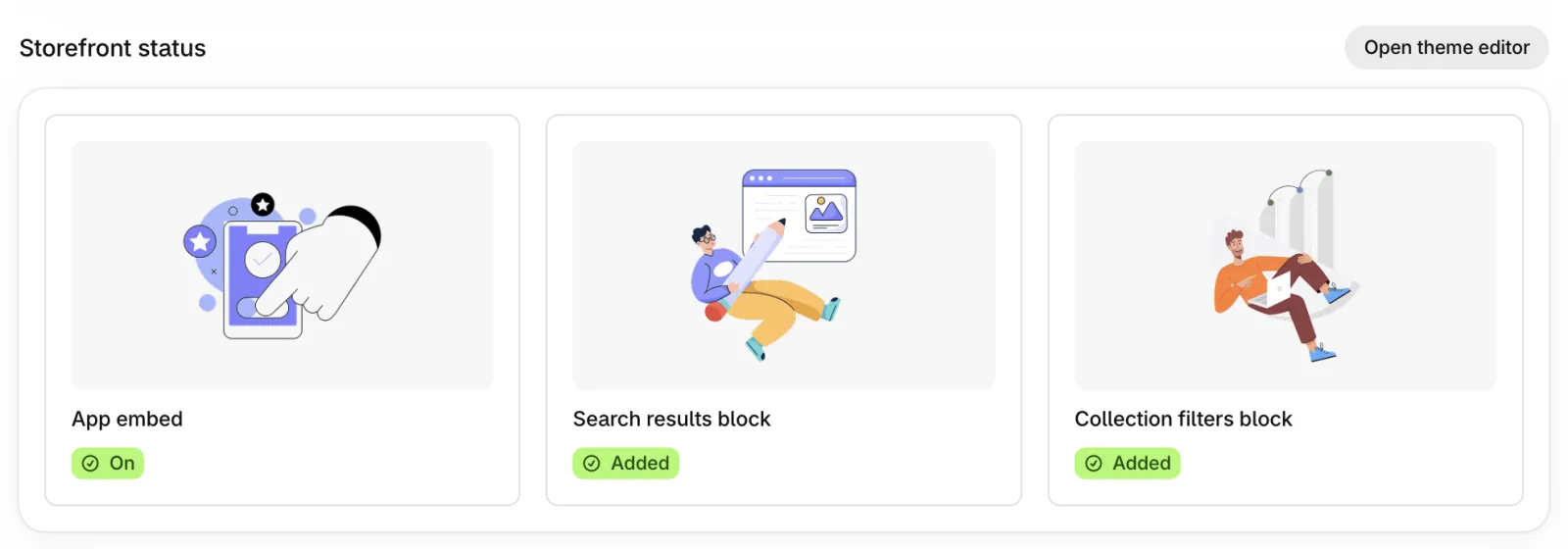
Khi đã ẩn hướng dẫn, thẻ Trạng thái trên cửa hàng thay vào chỗ đó: cho biết app embed có đang bật và block Search results, Collection filters đã được thêm vào theme đang dùng hay chưa, kèm nút để sửa mục còn thiếu. Hiện hướng dẫn cài đặt đưa hướng dẫn trở lại.
7 ngày qua#
Mỗi số được so với 7 ngày trước đó. Ngày tính theo giờ UTC.
Dưới các ô số liệu, một biểu đồ cho thấy lượt tìm theo từng ngày, và hai danh sách cho thấy năm từ khoá được tìm nhiều nhất và năm từ khoá được tìm nhiều nhất mà không ra sản phẩm. Xem tất cả dưới mỗi danh sách mở báo cáo đầy đủ ở Phân tích → Tìm kiếm cho cùng khoảng ngày. Cửa hàng chưa có lượt tìm nào chỉ thấy một dòng thông báo; biểu đồ và danh sách hiện sau những lượt tìm đầu tiên.
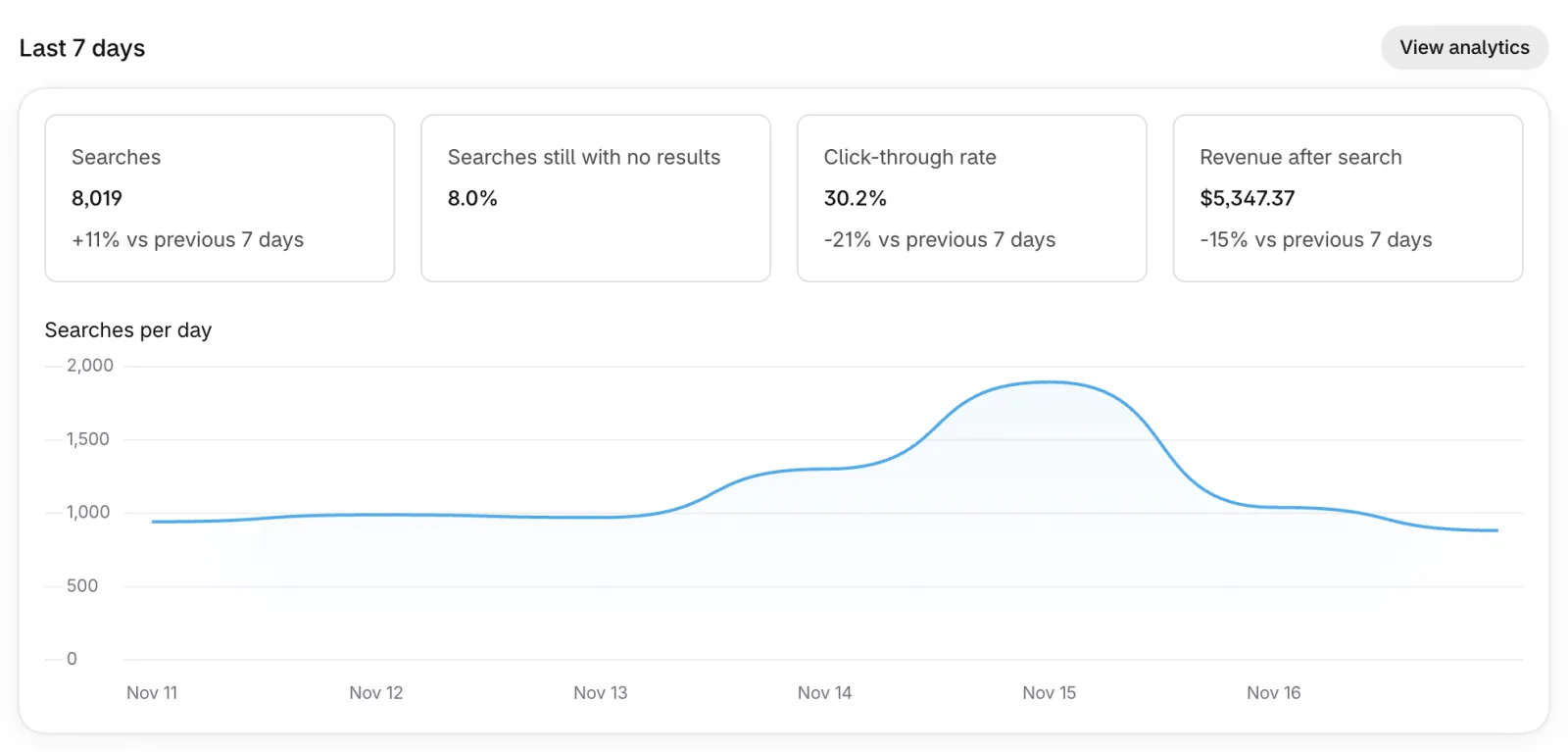
| Tuỳ chọn | Tác dụng |
|---|---|
| Lượt tìm kiếm | Số lượt tìm kiếm có từ khoá. |
| Tìm vẫn không có kết quả | Tỷ lệ lượt tìm không ra sản phẩm nào. Lượt tìm được AI đổi sang từ có kết quả không tính. |
| Tỷ lệ nhấp | Số click vào sản phẩm sau khi tìm (trang kết quả hoặc ô gợi ý) chia cho số lượt tìm. Không tính click ở trang collection. |
| Doanh thu sau tìm kiếm | Giá trị đơn hàng trong vòng 30 phút sau một lượt tìm kiếm. |
| Lượt tìm theo ngày | Số lượt tìm có từ khoá của từng ngày trong 7 ngày. |
| Từ khoá tìm nhiều nhất | Năm từ khoá khách tìm nhiều nhất, kèm số lượt tìm. |
| Từ khoá không có kết quả | Năm từ khoá hay không ra sản phẩm nhất. Thêm từ đồng nghĩa cho chúng ở Tìm kiếm & bộ lọc → Tìm kiếm → Từ đồng nghĩa, hoặc chuyển hướng ở Tìm kiếm & bộ lọc → Merchandising → Chuyển hướng. |
Nếu catalog vượt hạn mức sản phẩm của gói, banner ở đây giải thích điều gì sẽ xảy ra và gói nào phù hợp.
Cài đặt tìm kiếm
Tìm kiếm & bộ lọc mở một trang có hai nhóm, Tìm kiếm và Duyệt sản phẩm. Các trang Tìm kiếm là một hàng tab. Chung: cài đặt áp cho cả trang kết quả lẫn ô gợi ý (trường được tìm và trọng số, ngôn ngữ, chấp nhận gõ sai, xếp hạng, hiểu truy vấn, sản phẩm hết hàng, và nhóm Nâng cao thu gọn gồm tìm kiếm AI và catalog lớn). Ô gợi ý tìm kiếm: xem mục kế tiếp. Kết quả tìm kiếm: tìm những gì ở trang kết quả. Từ đồng nghĩa và Từ bỏ qua: xem cuối mục này. Thử tìm có ở tab Chung và Kết quả tìm kiếm. Thay đổi có hiệu lực ngay, không cần đồng bộ lại; chỉ dữ liệu app chưa lấy mới được lấy ở chế độ nền, và thông báo sau khi lưu nói rõ đang lấy gì. Sản phẩm cố ý bỏ ra ngoài tìm kiếm chỉnh ở Cài đặt → Catalog & đồng bộ (Loại trừ sản phẩm).
Trường được tìm và trọng số#
Mỗi hàng là một trường của sản phẩm. Bật/tắt và đặt trọng số từ 1 tới 10: khớp ở trường có trọng số cao hơn thì xếp trên. Thay đổi có hiệu lực ngay, không cần đồng bộ lại. Khôi phục mặc định ở đầu trang đưa mọi cài đặt của trang về mặc định (các dòng metafield vẫn giữ, với giá trị mặc định); bấm lưu để áp dụng.
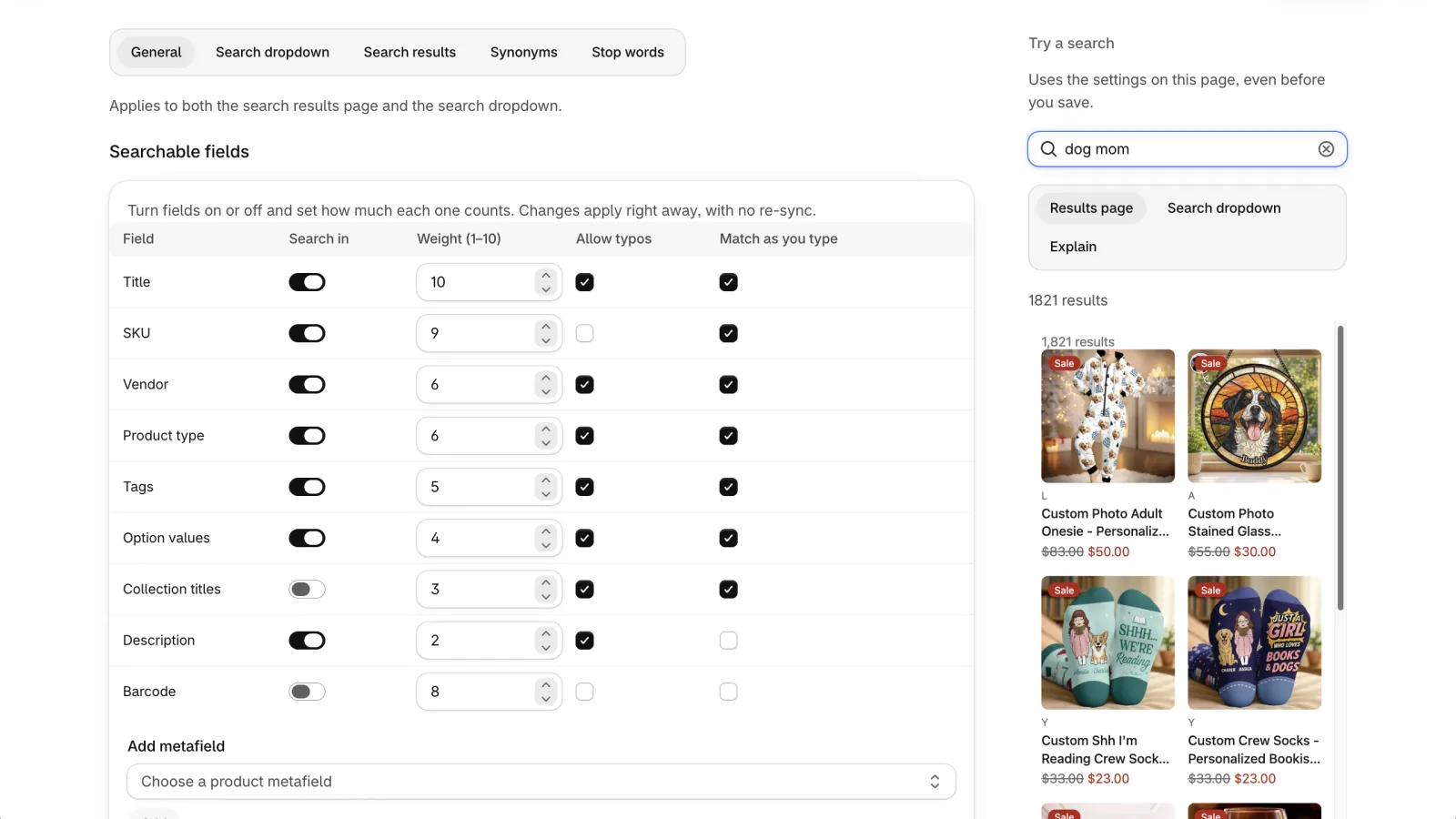
| Tuỳ chọn | Tác dụng |
|---|---|
| Tìm trong | Trường này có được tìm hay không. |
| Trọng số (1–10) | Mức độ quan trọng khi khớp ở trường này. |
| Cho phép gõ sai | Từ gõ sai nhẹ vẫn khớp trường này. Thường tắt cho mã như SKU, mã vạch. |
| Khớp khi đang gõ | Một phần của từ cũng khớp (“ao th” tìm ra “áo thun”). |
Mặc định: Tên sản phẩm 10, SKU 9, Mã vạch 8 (tắt), Nhà cung cấp 6, Loại sản phẩm 6, Tag 5, Giá trị tuỳ chọn 4 (size, màu và các tuỳ chọn biến thể khác), Tên bộ sưu tập 3 (tắt), Mô tả 2 (tìm trong 1.000 ký tự đầu). SKU và Mã vạch tìm được cả một phần của mã: đoạn nằm giữa - _ / hoặc . (“UGCG” ra SKU_UGCG/12oz và GT-Q011_UGCG/16oz), và khi không có kết quả nào khác, 3 ký tự trở lên nằm giữa mã.
Tìm trong metafield#
Thêm metafield để tìm theo một metafield của sản phẩm, ví dụ chất liệu hay mã model. Dòng metafield mới mặc định tắt, trọng số 3, cho phép gõ sai và tắt khớp khi đang gõ; Xoá để bỏ dòng. Bỏ metafield có hiệu lực ngay. Thêm metafield app chưa lấy thì khi lưu sẽ chạy một việc nền ngắn, chỉ lấy metafield đó (khoảng 2 phút); tìm kiếm vẫn hoạt động trong lúc đó. Thêm lại metafield app đã có thì không cần gì.
Chấp nhận gõ sai#
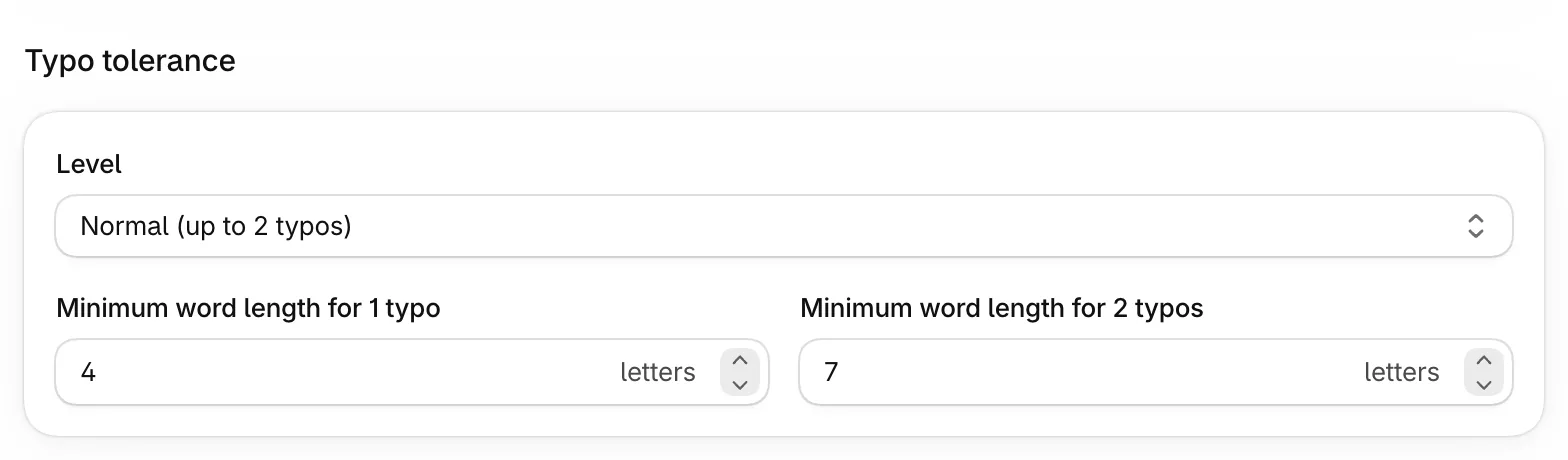
| Tuỳ chọn | Tác dụng | Mặc định |
|---|---|---|
| Mức độ | Tắt: phải đúng chính tả. Thấp (1 lỗi): chấp nhận sai một ký tự. Bình thường (tối đa 2 lỗi): hai ký tự với từ dài. | Bình thường (tối đa 2 lỗi) |
| Độ dài từ tối thiểu cho 1 lỗi | Từ ngắn hơn phải gõ đúng, để tìm từ ngắn vẫn chính xác. | 4 |
| Độ dài từ tối thiểu cho 2 lỗi | Từ phải dài ít nhất chừng này mới được sai hai ký tự. | 7 |
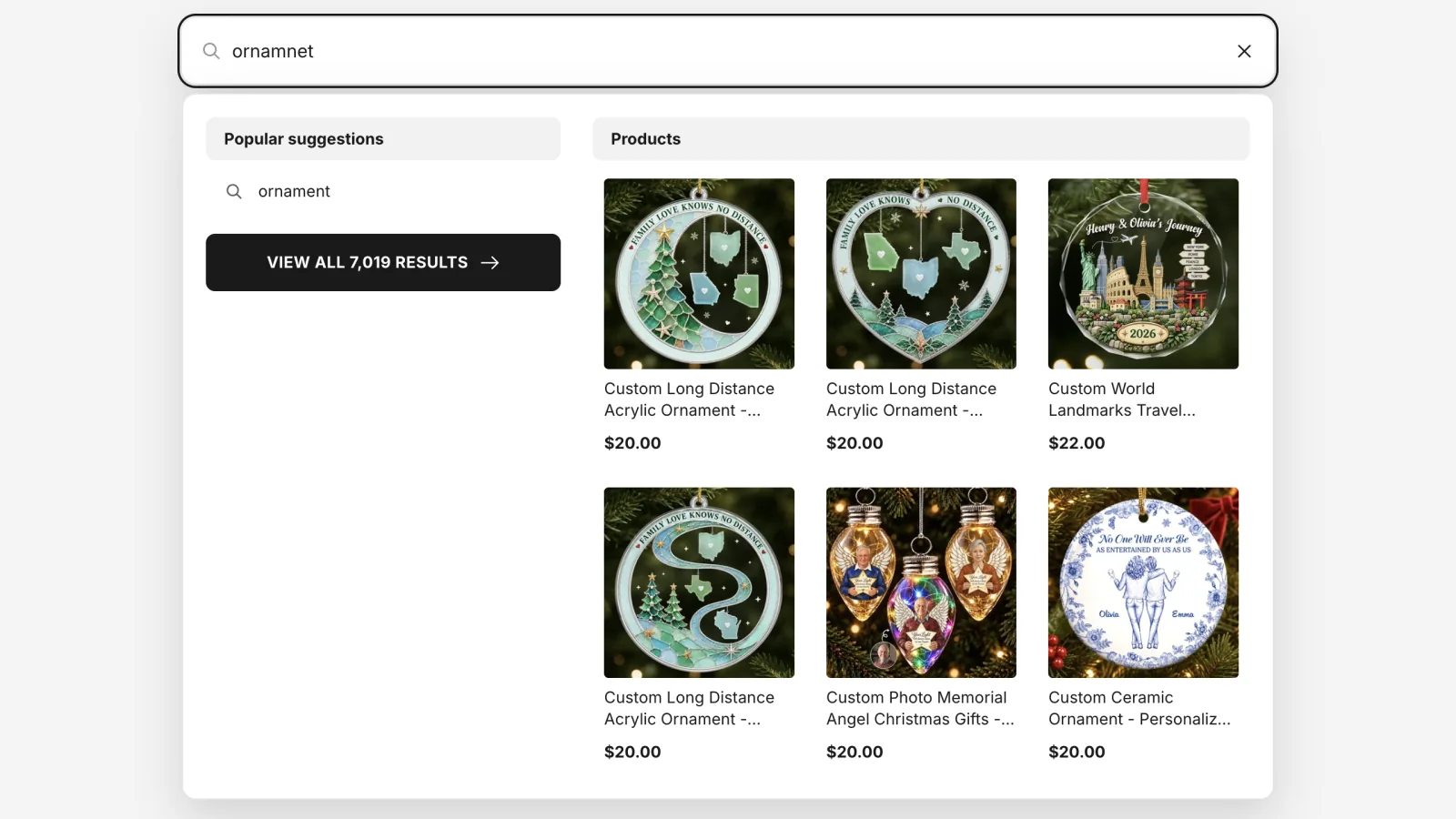
Khi kết quả có được nhờ sửa lỗi gõ, trang kết quả báo cho khách: “Đang hiển thị kết quả cho “ornament”. Tìm chính xác “ornamnet””. Link tìm đúng chữ khách gõ, không sửa lỗi gõ. Từ có số (mã, kích cỡ), từ đồng nghĩa và từ nhỏ như “for”, “with” không bao giờ bị sửa. Chữ dùng chung với dòng báo AI viết lại từ khoá, sửa ở Giao diện → Chữ & nhãn. Ô gợi ý đưa từ đã sửa lên đầu gợi ý từ khoá.
Xếp hạng#
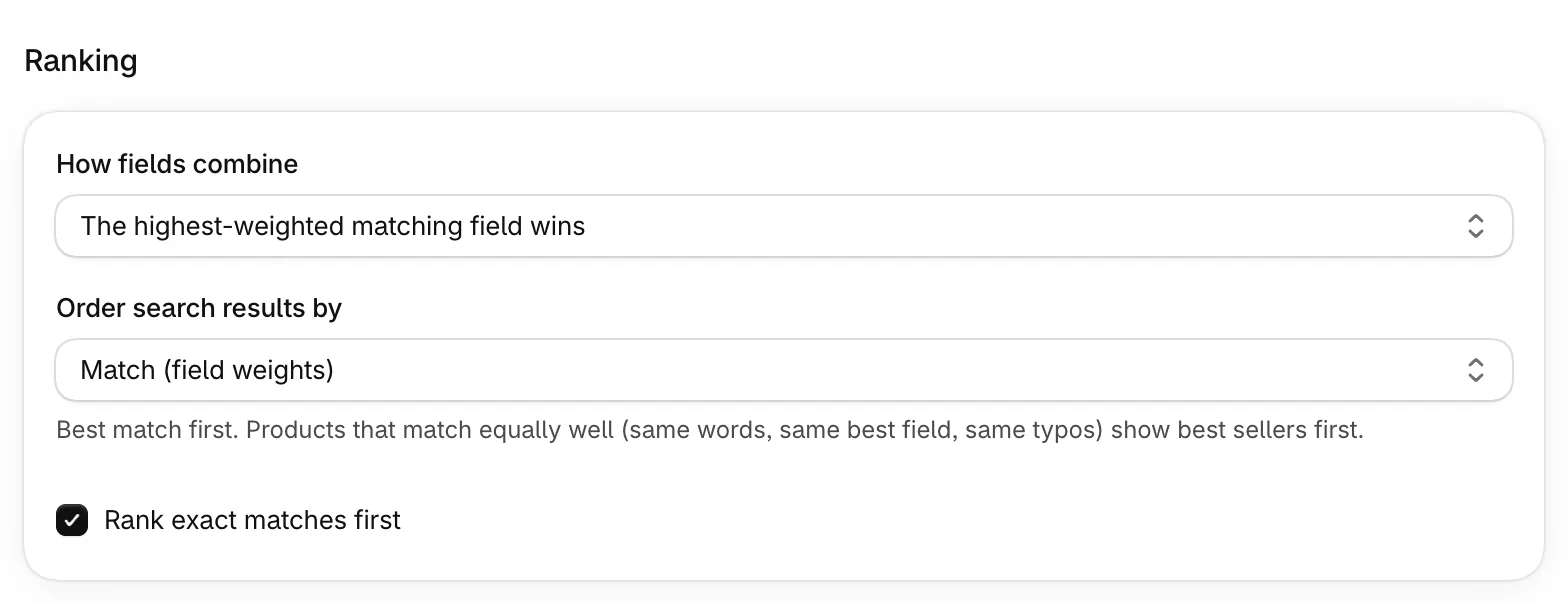
| Tuỳ chọn | Tác dụng | Mặc định |
|---|---|---|
| Ưu tiên khớp chính xác | Sản phẩm khớp đúng từ khoá đứng trước sản phẩm khớp do gõ sai hoặc khớp một phần. | Bật |
| Cách kết hợp các trường | Trường khớp có trọng số cao nhất quyết định: trọng số quyết định thứ tự. Khớp tốt nhất quyết định; trọng số để phân định: ưu tiên mức độ khớp. Cộng điểm mọi trường khớp: khớp ở nhiều trường thì xếp cao hơn. | Trường khớp có trọng số cao nhất quyết định |
| Xếp kết quả tìm kiếm theo | Áp cho cả trang kết quả tìm kiếm lẫn ô gợi ý. Độ khớp (trọng số): khớp nhất lên trước, sản phẩm khớp tương đương nhau (cùng từ, cùng trường tốt nhất, cùng số lỗi gõ) thì bán chạy lên trước. Với từ khoá từ hai từ trở lên, sản phẩm có các từ đứng liền nhau đúng thứ tự trong tên (“dog mom” khi tìm “gift for dog mom”) lên trước; nếu một từ có ở hầu hết sản phẩm (như “gift”), cặp từ không chứa nó được tính nặng hơn. Từ nhỏ tiếng Anh như for, the, with, of không bắt buộc khớp và không làm đổi thứ tự. Bán chạy: mọi sản phẩm khớp xếp theo bán chạy, bất kể khớp nhiều hay ít; sản phẩm chưa có dữ liệu bán xếp sau. Áp dụng khi khách chọn Liên quan; kiểu sắp xếp mặc định chỉnh ở Tìm kiếm & bộ lọc → Sắp xếp, và khách vẫn chọn được kiểu sắp xếp khác ở trang kết quả. | Độ khớp (trọng số) |
Sản phẩm hết hàng#
| Tuỳ chọn | Tác dụng | Mặc định |
|---|---|---|
| Hiển thị bình thường / Đưa xuống cuối / Ẩn | Vị trí của sản phẩm hết hàng trong kết quả tìm kiếm và trang collection. | Đưa xuống cuối |
Tìm những gì#
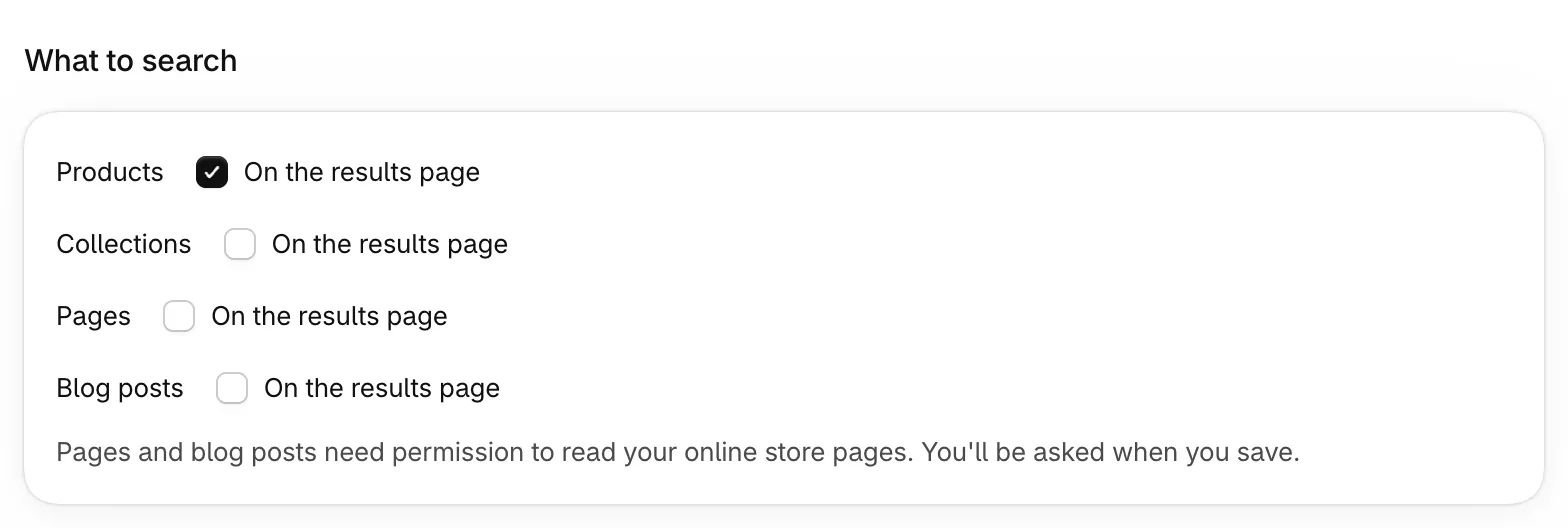
Ở tab Kết quả tìm kiếm, chọn nội dung hiện Ở trang kết quả: Sản phẩm, Bộ sưu tập, Trang và Bài viết. Mặc định chỉ có sản phẩm. Nội dung hiện trong ô gợi ý chỉnh ở Ô gợi ý tìm kiếm.
Trang và bài viết được cập nhật ở lượt đồng bộ hằng ngày và khi bạn lưu trang này, không cập nhật trong vòng một phút như sản phẩm.
Ngôn ngữTừ gói Pro#
Khách tìm được bằng các ngôn ngữ đã publish của cửa hàng: tên, mô tả và tag của sản phẩm được tìm theo bản dịch. Ở gói không có tính năng này, tìm kiếm dùng ngôn ngữ chính; khách xem bằng ngôn ngữ khác vẫn có kết quả.
Tìm kiếm AITừ gói Pro#
Khớp theo nghĩa tìm cả sản phẩm có chữ khác với từ khoá, ví dụ “giày thể thao” ra giày chạy bộ. Tính năng chạy ở trang kết quả tìm kiếm và trong ô gợi ý, để hai nơi hiện cùng sản phẩm. Sản phẩm khớp đúng từ khoá vẫn đứng trước. Tắt có hiệu lực ngay. Bật sẽ dựng lại tìm kiếm từ dữ liệu đã đồng bộ (vài phút, không tải lại từ Shopify); tìm kiếm vẫn hoạt động trong lúc chạy. Tuỳ chọn này ở tab Chung, trong nhóm Nâng cao thu gọn.
| Tuỳ chọn | Tác dụng | Mặc định |
|---|---|---|
| Mức độ khớp | Chặt: chỉ nghĩa rất gần. Cân bằng: khuyên dùng. Rộng: gồm cả sản phẩm liên quan lỏng. | Cân bằng (khuyên dùng) |
Lượt tìm AITừ gói Basic#
Mỗi gói kèm một số lượt tìm AI mỗi tháng (Basic 1.000, Pro 5.000; gói Free không có), ghi ở Cài đặt → Gói đăng ký. Cần nhiều hơn thì mua lượt AI mua thêm ở đó: trả một lần, không hết hạn, dùng sau khi hết lượt tìm AI trong tháng. Khi một từ khoá (dài hay ngắn) không ra sản phẩm trên trang kết quả tìm kiếm, AI đề xuất tối đa ba từ khoá thay thế theo chữ trong catalog của bạn, cụ thể trước (ví dụ “Christmas pajamas”, rồi “pajamas”), và trang hiện từ đầu tiên ra sản phẩm mà không khớp một phần lớn catalog. Nếu AI thấy cửa hàng không bán món đó, AI không đề xuất gì. Khách thấy “Đang hiển thị kết quả cho …” kèm liên kết tìm chính xác từ đã gõ. Mỗi lần gọi AI thật dùng một lượt, dù đề xuất bao nhiêu từ và kể cả khi không từ nào ra sản phẩm. Dùng lại kết quả cũ (cùng từ khoá) và lần gọi AI bị lỗi hoặc quá giờ không tính.
AI không bao giờ chạy trong ô gợi ý, ở trang collection, với từ khoá có chuyển hướng, khi bộ lọc khách chọn là lý do không có kết quả, hay với từ khoá quá ngắn (dưới 3 ký tự), không có chữ cái hoặc trông như mã đơn hàng. Khi AI không giúp được, khách thấy sản phẩm bán chạy và từ khoá phổ biến (xem Khi tìm không ra sản phẩm).
Thẻ Lượt tìm AI ở Tìm kiếm & bộ lọc → Tìm kiếm → Chung (trong Hiểu truy vấn) hiện số lượt tìm AI trong tháng đã dùng, số lượt của gói, ngày làm mới và số lượt AI mua thêm. Lượt trong tháng về 0 mỗi 30 ngày (gói Free: mỗi tháng dương lịch); lượt mua thêm giữ lại và không hết hạn. Đổi gói giữa chu kỳ vẫn giữ số đã dùng: số lượt của gói mới áp ngay. Khi dùng 80% và 100% lượt trong tháng, bạn nhận một thông báo trong app và một email; khi lượt mua thêm sắp hết và khi hết, bạn nhận thêm một lần mỗi mốc.
Hết lượt trong tháng thì AI cứu từ khoá chạy tiếp bằng lượt mua thêm. Hết cả hai thì tìm kiếm vẫn chạy: lượt tìm không ra sản phẩm hiện nội dung dự phòng tới chu kỳ sau. Nút Mua thêm lượt AI (trên thẻ, trên thông báo và ở Cài đặt → Gói đăng ký) mở một cửa sổ: kéo chọn gói lượt, xem tổng sau khi mua rồi thanh toán một lần trên Shopify. Gói đăng ký của bạn không đổi.
Hồ sơ cửa hàng: để AI biết chữ cửa hàng bạn dùng, Kestrel nhờ AI tóm tắt catalog một lần (loại sản phẩm, nhà cung cấp, tag, tên collection và một số tên sản phẩm; không bao giờ có dữ liệu khách hàng hay đơn hàng) thành một hồ sơ ngắn: bạn bán gì và khách hay gõ từ nào cho từng món. Hồ sơ được dựng sau khi đồng bộ, với catalog từ 20 sản phẩm và tối đa 40 loại sản phẩm, và chỉ dựng lại khi catalog thay đổi nhiều, tối đa mỗi tuần một lần. Catalog lớn, nhiều loại hơn thì AI nhận tên loại sản phẩm và nhà cung cấp, cách này cho kết quả tốt hơn với chúng. Hồ sơ không dùng lượt tìm AI của bạn. Bạn xem hồ sơ ở Tìm kiếm → Chung → Lượt tìm AI.
| Tuỳ chọn | Tác dụng | Mặc định |
|---|---|---|
| Cứu lượt tìm không có kết quả | Cho AI viết lại lượt tìm không ra sản phẩm. Chỉ áp cho trang kết quả tìm kiếm. Dùng lượt tìm AI trong tháng trước, rồi tới lượt AI mua thêm. | Bật |
Khi tìm không ra sản phẩm#
Khách không bao giờ thấy trang trống. Khi từ khoá vẫn không ra sản phẩm, trang kết quả hiện “Không có kết quả cho …” kèm tối đa 8 sản phẩm bán chạy và tối đa 8 từ khoá để bấm (từ ghim trước, rồi từ được tìm nhiều nhất, bỏ từ bị ẩn và từ gõ sai). Ô gợi ý hiện bản ngắn hơn: 4 sản phẩm bán chạy và 5 từ khoá. Tag, loại sản phẩm bị loại trừ và sản phẩm hết hàng đang ẩn vẫn không hiện. Có ở mọi gói.
Khi bộ lọc khách chọn là lý do không có kết quả, trang hiện nút Bỏ bộ lọc thay vì viết lại từ khoá. Tiêu đề và chữ trên nút sửa ở Giao diện → Chữ & nhãn.
Trước bước đó, từ khoá từ ba từ trở lên không ra kết quả khi tìm nguyên cụm được thử lại bỏ bớt một từ: trước hết từ không có trong tên, loại hay hãng của sản phẩm nào, rồi từ có ở nhiều sản phẩm nhất (vd “spaceship dog mom” ra sản phẩm “dog mom”). Bước này không dùng lượt AI.
Hiểu truy vấn#
Chuyển từ khoá thành bộ lọc hiểu “váy đỏ dưới 500k” là từ “váy” kèm màu Đỏ và giới hạn giá. Khách thấy thông báo kèm liên kết để tìm đúng cụm đã gõ. Có ở mọi gói.
Tính năng chạy ở trang kết quả tìm kiếm và trong ô gợi ý (không chạy ở trang collection) và dùng các bộ lọc Nhà cung cấp, tuỳ chọn và Giá đang bật cho trang tìm kiếm. Giá chỉ được dùng khi khách xem bằng đúng tiền tệ giá của cửa hàng. Nếu cách hiểu đó không ra kết quả, app hiện kết quả tìm thường.
Từ trùng tên một loại sản phẩm, kể cả dạng số ít hay số nhiều, ví dụ “ornament” khi bạn bán loại sản phẩm Ornament hoặc “mug” khi bạn bán Mugs, vẫn là từ tìm kiếm thường dù có bộ lọc mang giá trị cùng tên. Giá trị bộ lọc chỉ có ở một hai sản phẩm, khi số đó dưới 1% catalog, cũng vậy. Nhờ đó một giá trị tuỳ chọn hiếm không che mất các sản phẩm khớp từ khoá.
| Tuỳ chọn | Mặc định |
|---|---|
| Chuyển từ khoá thành bộ lọc | Tắt |
Catalog lớn#
Giới hạn kết quả ở 10.000 sản phẩm (tab Chung, trong nhóm Nâng cao thu gọn) chặn mỗi lượt tìm ở 10.000 sản phẩm và ước lượng số đếm của bộ lọc khi lượt tìm khớp nhiều hơn thế (máy tìm kiếm lấy mẫu 20% số kết quả thay vì đếm hết). Tìm kiếm nhanh hơn rõ rệt với catalog vài chục nghìn sản phẩm; khách hiếm khi xem quá vài trăm kết quả đầu. Mặc định tắt. Lượt tìm khớp hơn 10.000 sản phẩm hiện “10.000+” ở trang kết quả và trên nút xem tất cả của ô gợi ý.
| Tuỳ chọn | Tác dụng | Mặc định |
|---|---|---|
| Giới hạn kết quả ở 10.000 sản phẩm | Tối đa 10.000 kết quả mỗi lượt tìm; số đếm bộ lọc trên mức đó là ước lượng. | Tắt |
Thử tìm#
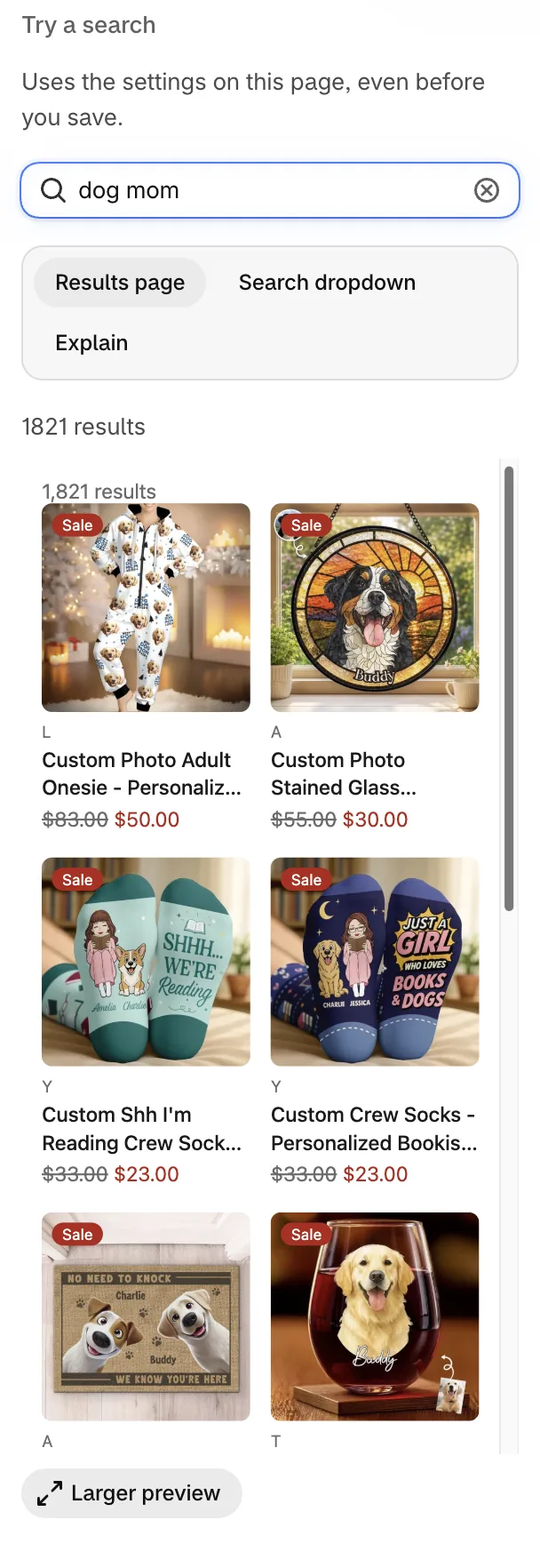
Khung bên phải xem trước kết quả với cài đặt đang có trên trang, kể cả khi chưa lưu. Chuyển giữa Trang kết quả, Ô gợi ý tìm kiếm và Giải thích. Xem cỡ lớn mở bản máy tính toàn màn hình.
Giải thích có hai phần. Ô App hiểu từ khoá này như thế nào cho biết từ khoá có bị chuyển hướng không, cụm nào đã thành bộ lọc (khi bật Chuyển từ khoá thành bộ lọc), synonym nào được dùng thêm, từ nào bị bỏ qua, mức cho phép gõ sai, quy tắc merchandising nào đang áp và kết quả được xếp theo thứ tự nào. Dưới mỗi sản phẩm là lý do nó ở vị trí đó: được ghim hoặc đẩy lên/xuống bởi quy tắc nào, khớp ở trường nào (kèm trọng số) với chữ nào và khớp kiểu gì (đúng chữ, đầu từ, gần đúng, synonym), khớp bằng sản phẩm nào thì xếp theo bán chạy hay mới nhất, và hết hàng thì xếp sau. Mũi tên so thứ hạng với cài đặt đã lưu khi bạn đang sửa.
Từ đồng nghĩa#
| Tuỳ chọn | Tác dụng | Mặc định |
|---|---|---|
| Hai chiều (các từ cùng nghĩa) | Tìm bất kỳ từ nào cũng ra sản phẩm có một trong các từ đó (áo thun, áo phông, t-shirt). | — |
| Một chiều (một từ khoá tìm thêm các từ khác) | Khi khách tìm một từ thì Hiện thêm kết quả cho các từ khác, nhưng không theo chiều ngược lại (giày → sneaker, boot). | — |
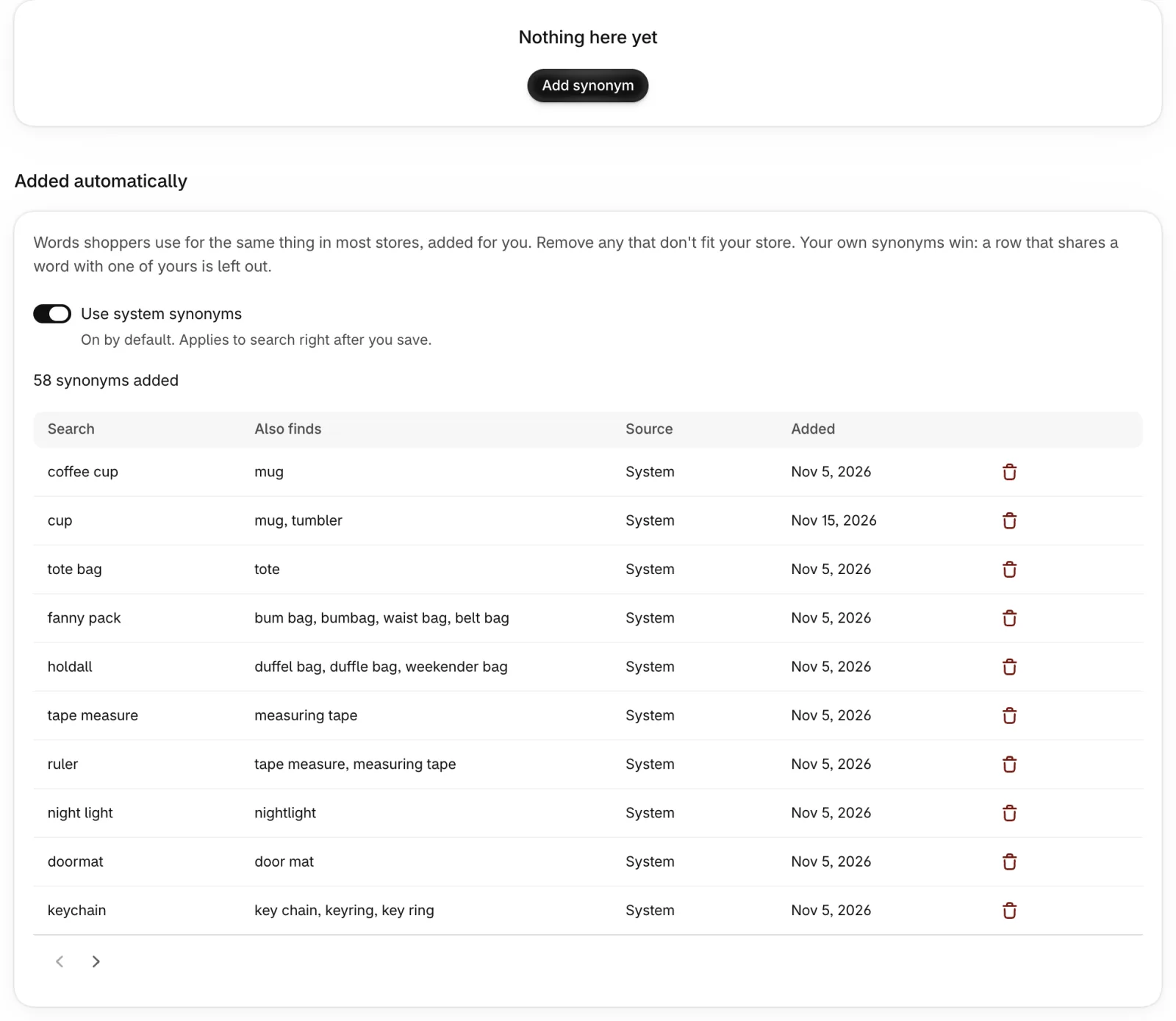
| Dùng từ đồng nghĩa hệ thống | Thêm những từ khách hay dùng thay cho nhau ở hầu hết cửa hàng: cách viết (grey, gray), từ Anh và Mỹ (holdall, duffel bag) và từ thông dụng (sweats → sweatpants, coffee cup → mug, cup → mug và tumbler). Bảng Thêm tự động liệt kê 10 dòng mỗi trang với Khi tìm, Cũng tìm thấy, Nguồn và ngày thêm. Xoá một dòng ngay; Khôi phục các dòng đã gỡ trả lại tất cả. Dòng trùng một từ với từ đồng nghĩa của bạn hiện Đã thay bằng synonym của bạn và bị bỏ qua, nên từ của bạn được ưu tiên. Công tắc lưu bằng thanh lưu. | Bật |
Ở trang Phân tích, các lượt tìm không có kết quả có gợi ý Thêm từ đồng nghĩa chỉ với một cú bấm.
Từ bỏ qua#
Những từ bị bỏ qua khi tìm, như “và”, “của”, theo từng ngôn ngữ. Hữu ích khi các từ đệm làm từ khoá không khớp.
Ô gợi ý tìm kiếm
Ô gợi ý hoạt động ra sao, theo thứ tự khách nhìn thấy: khi nào mở, gợi ý từ khoá và hiện những kết quả nào. Cài đặt ở tab Chung (trường, gõ sai, xếp hạng, hiểu truy vấn) cũng áp cho ô gợi ý. Hình thức (bố cục, số sản phẩm và từ khoá gợi ý theo thiết bị, giá và nhà cung cấp) chỉnh ở Giao diện → Bố cục ô gợi ý.
Trước khi khách gõ#
Bật Mở ô gợi ý trước khi khách gõ thì ô gợi ý mở ngay khi khách bấm vào ô tìm kiếm trống, với gợi ý từ khoá (từ ghim trước, rồi những từ được tìm nhiều nhất) và nội dung bạn chọn ở Hiện gì: Bán chạy nhất (theo xếp hạng bán chạy; shop chưa có dữ liệu bán hàng thì là sản phẩm mới nhất), Một collection (theo thứ tự của collection đó) hoặc Dòng nhắc khách gõ để tìm (không sản phẩm; ô gợi ý vẫn mở với dòng nhắc kể cả khi chưa có gợi ý từ khoá nào). Nội dung dòng nhắc chỉnh ở Giao diện → Chữ & nhãn.
Sản phẩm bị loại trừ và hàng hết bị ẩn không bao giờ xuất hiện. Với bán chạy hoặc collection mà không có gì để hiện thì ô gợi ý không mở. Khách gõ chữ đầu tiên thì ô gợi ý giữ nguyên; từ chữ thứ hai hiện kết quả theo từ đã gõ. Collection đã chọn bị xoá hoặc không còn sản phẩm thì ô gợi ý chỉ hiện gợi ý từ khoá và trang này báo cho bạn.

| Tuỳ chọn | Tác dụng | Mặc định |
|---|---|---|
| Mở ô gợi ý trước khi khách gõ | Mở ô gợi ý khi khách bấm vào ô tìm kiếm trống. | Tắt |
| Hiện gì | Bán chạy nhất, Một collection hoặc Dòng nhắc khách gõ để tìm. | Bán chạy nhất |
Gợi ý từ khoá#
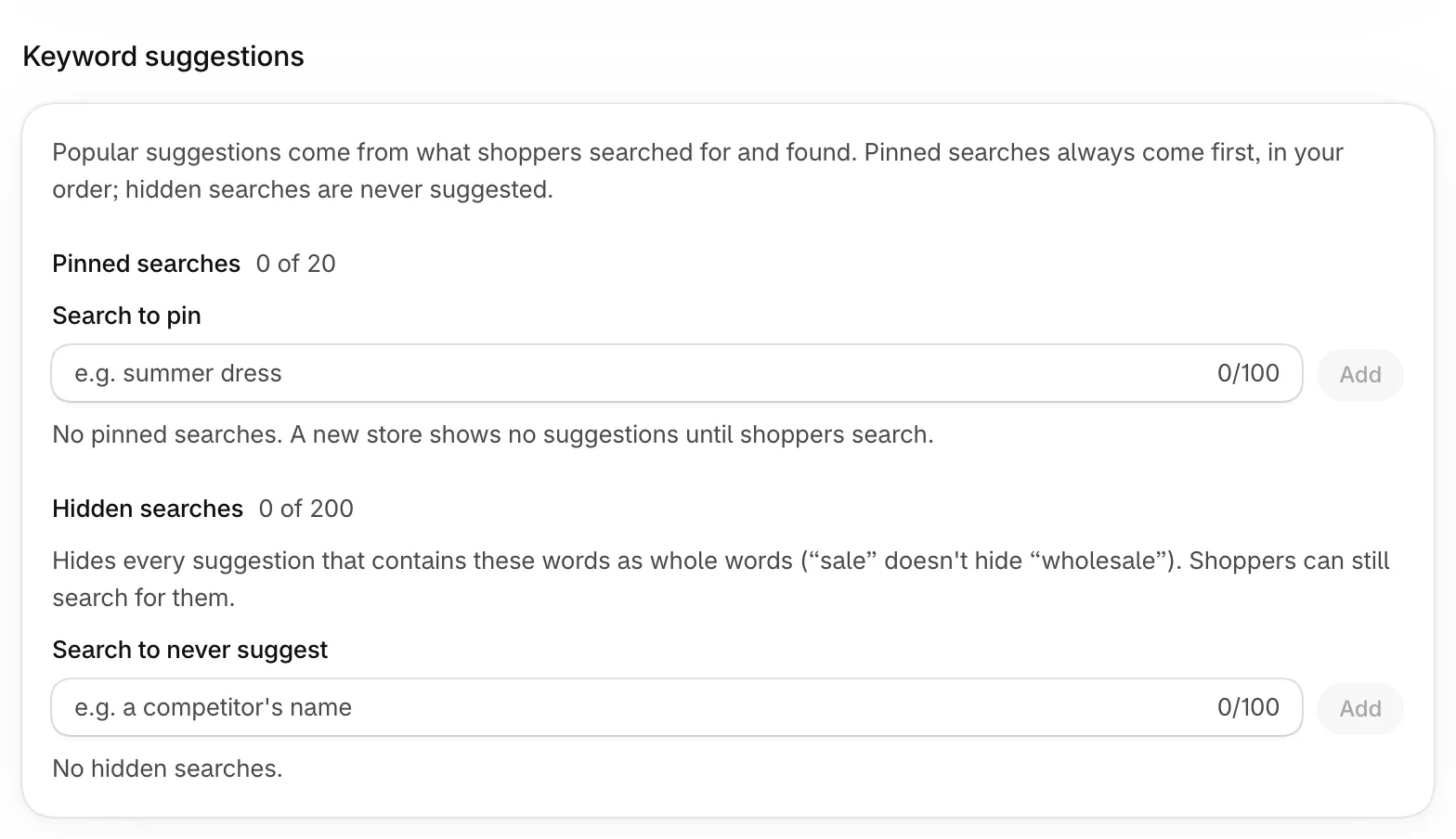
Gợi ý phổ biến lấy từ những gì khách đã tìm và có kết quả; khi app đã sửa lỗi gõ thì từ đã sửa được tính, và gợi ý có từ không nằm trong tên, loại hay hãng sản phẩm của bạn (từ gõ sai) không bao giờ hiện, trừ khi bạn ghim nó. Khi từ ghim và từ phổ biến chưa đủ, các từ trong tên, loại, hãng sản phẩm bắt đầu bằng chữ khách gõ được lấp vào, từ có ở nhiều sản phẩm nhất trước (“grand” → grandma, grandpa, grandkids); từ tiếng Anh thông dụng như “much” được bỏ qua. Từ khoá ghim (tối đa 20) luôn đứng đầu, theo thứ tự bạn đặt bằng cách kéo tay nắm, và khớp với chữ khách gõ như gợi ý phổ biến; shop mới chưa có lượt tìm nào vẫn có gợi ý. Từ khoá ẩn (tối đa 200) không bao giờ được gợi ý: một gợi ý bị ẩn khi chứa nguyên từ khoá ẩn, không phân biệt hoa thường và dấu, nên ẩn “competitor x” cũng ẩn “competitor x shoes”, còn ẩn “sale” không ẩn “wholesale”. Khách vẫn tìm được các từ bị ẩn.
Một từ không thể vừa ghim vừa ẩn: khi lưu, cạnh từ đó hiện Đã ghim. Từ ghim và từ ẩn dùng được ở mọi gói và mọi ngôn ngữ của shop.
| Tuỳ chọn | Tác dụng | Mặc định |
|---|---|---|
| Từ khoá ghim | Từ luôn được gợi ý đầu tiên, theo thứ tự bạn đặt. | Không có |
| Từ khoá ẩn | Từ không bao giờ được gợi ý. | Không có |
Hiện gì trong ô gợi ý#
Chọn kết quả hiện trong ô gợi ý: Sản phẩm, Bộ sưu tập, Trang và Bài viết (mặc định sản phẩm, bộ sưu tập và trang). Sản phẩm có hiện giá và nhà cung cấp không chỉnh ở Giao diện → Bố cục ô gợi ý. Tiêu đề và chữ khác trong ô gợi ý chỉnh ở Giao diện → Chữ & nhãn.
Sắp xếp
Chọn kiểu sắp xếp khách thấy, thứ tự và tên hiển thị, và mỗi trang mở với kiểu sắp xếp nào.
Kiểu sắp xếp#
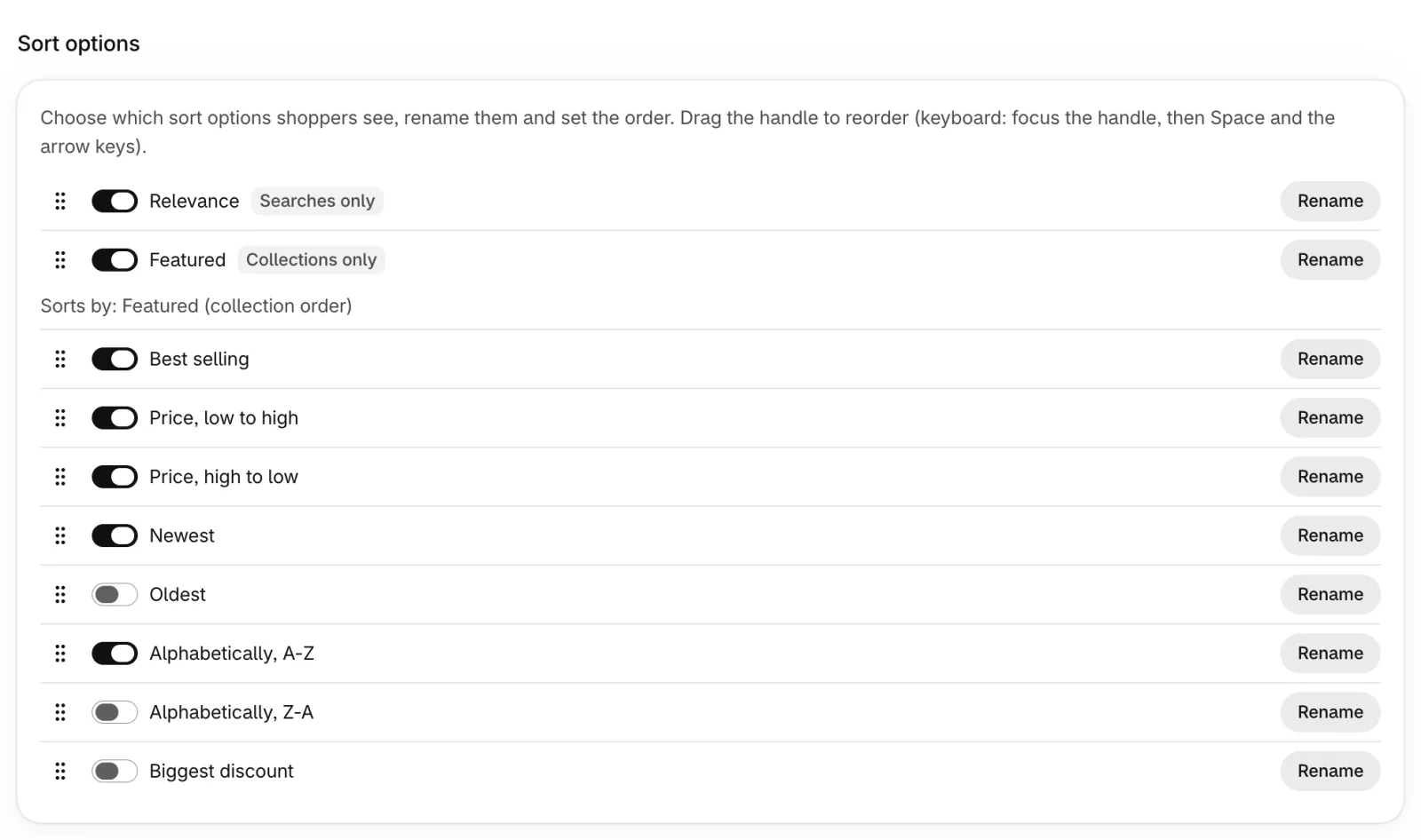
Bật/tắt từng kiểu, và kéo tay nắm ở đầu mỗi hàng để đổi thứ tự. Bằng bàn phím: Tab tới tay nắm, nhấn Space hoặc Enter để nhấc hàng, dùng phím mũi tên để di chuyển, nhấn Space hoặc Enter lần nữa để thả (Esc để huỷ). Đổi tên để đổi tên khách thấy, có thể thêm bản dịch cho từng ngôn ngữ của cửa hàng.
Nhãn cho biết kiểu đó hiện ở đâu: Chỉ khi tìm kiếm (Liên quan) hoặc Chỉ trang collection (Nổi bật). Cần dữ liệu bán hàng nghĩa là app chưa có thứ tự bán chạy. App đọc thứ tự này ngay sau khi catalog đồng bộ xong; trước đó khách không thấy Bán chạy trong ô Sắp xếp. Cũ nhất, Tên Z–A và Giảm giá nhiều nhất mặc định tắt.
| Tuỳ chọn | Tác dụng |
|---|---|
| Liên quan | Khớp từ khoá tốt nhất. Chỉ ở trang tìm kiếm. |
| Nổi bật (thứ tự collection) | Thứ tự của collection trên Shopify: thứ tự bạn tự sắp, hoặc thứ tự Phù hợp nhất (Most relevant) của Shopify. Chỉ ở trang collection. |
| Bán chạy | Bán nhiều nhất trước (xem Xếp hạng bán chạy). |
| Giá tăng dần / Giá giảm dần | Theo giá. |
| Mới nhất / Cũ nhất | Theo ngày sản phẩm được publish lên cửa hàng (chưa có thì theo ngày tạo). |
| Tên A–Z / Tên Z–A | Theo tên sản phẩm. |
| Giảm giá nhiều nhất | Phần trăm giảm so với giá gốc cao nhất trước. |
Thêm sắp xếp theo metafield#
Metafield dạng số, đánh giá và ngày có thể dùng làm kiểu sắp xếp (ví dụ theo điểm đánh giá). Chọn metafield và Chiều (mặc định Cao đến thấp, hoặc Thấp đến cao), rồi bấm Thêm. Kiểu sắp xếp metafield đổi tên được như các kiểu khác, và Xoá để bỏ. Bỏ có hiệu lực ngay; thêm metafield app chưa lấy thì sau khi lưu app chỉ lấy riêng metafield đó.
Sắp xếp mặc định và ghi đè theo collection#
| Tuỳ chọn | Tác dụng | Mặc định |
|---|---|---|
| Trang kết quả tìm kiếm | Kiểu sắp xếp khi mở trang tìm kiếm. | Liên quan |
| Trang collection | Kiểu sắp xếp ở trang collection, hoặc Theo thứ tự sắp xếp của từng collection trong Shopify. | Theo thứ tự của từng collection trong Shopify |
| Ghi đè theo collection | Kiểu mặc định khác cho từng collection cụ thể. Bấm Thêm collection để chọn; mỗi collection mới bắt đầu với Nổi bật. | — |
Thứ tự khi khách tìm từ khoá và chọn Liên quan chỉnh ở Tìm kiếm & bộ lọc → Tìm kiếm → Chung → Xếp hạng (Xếp kết quả tìm kiếm theo). Quy tắc merchandising (ghim, ẩn, đẩy lên, đẩy xuống) áp dụng với mọi kiểu sắp xếp khách chọn, không chỉ Liên quan. Khi không có từ khoá, sản phẩm bằng nhau theo kiểu sắp xếp đã chọn thì bán chạy lên trước. Setting Default sort của block trong theme editor được ưu tiên hơn các mặc định này khi không để App setting, với điều kiện kiểu sắp xếp đó đang bật ở đây.
Xếp hạng bán chạy#
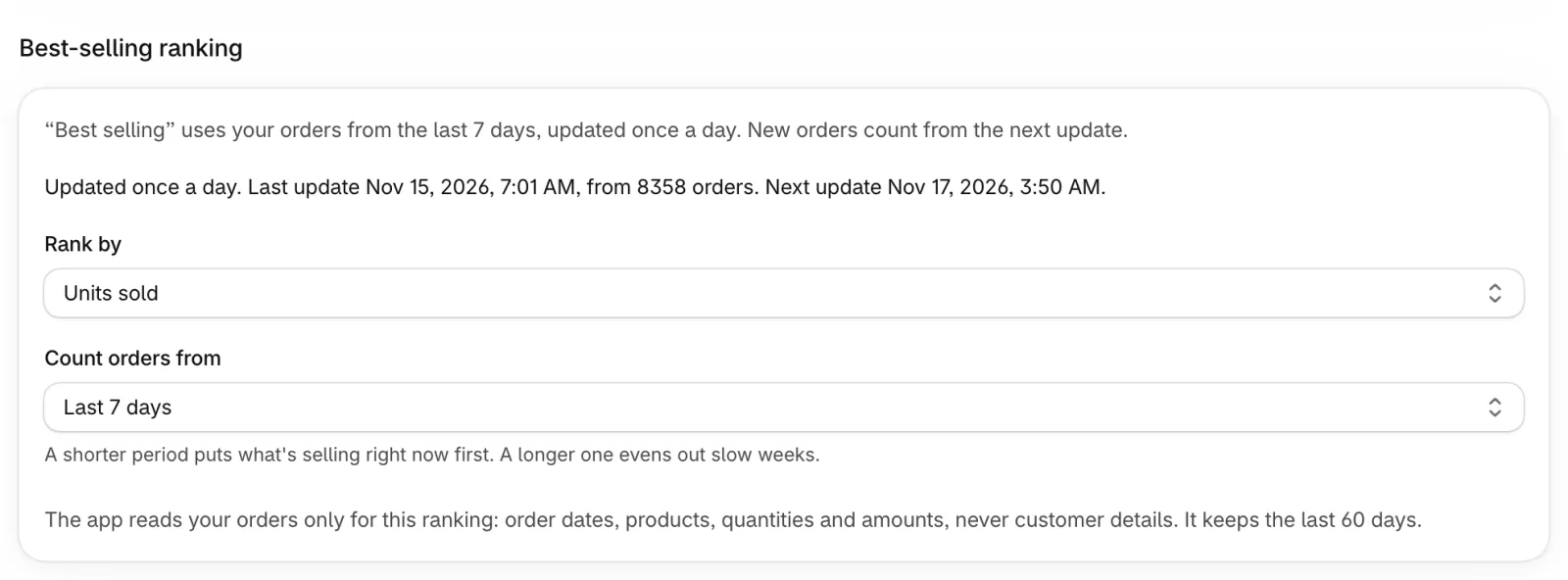
Bán chạy xếp sản phẩm theo đơn hàng gần đây của bạn và cập nhật mỗi ngày một lần: đơn mới được tính từ lượt đồng bộ hằng ngày kế tiếp (giờ đặt ở Cài đặt → Catalog & đồng bộ), nên thứ tự trên cửa hàng không đổi ngay sau mỗi đơn. Sắp xếp → Xếp hạng bán chạy cho biết lần cập nhật gần nhất, số đơn mới đang chờ và lần cập nhật tới, theo múi giờ cửa hàng. App xin quyền đọc đơn hàng lúc bạn cài, nhập đơn 60 ngày gần nhất khi catalog đồng bộ xong và tự bật: bạn không cần bật gì. Trong lúc chưa nhập xong, “Bán chạy” theo xếp hạng của Shopify. Nếu bạn cấp quyền sau khi cài, app chuyển sang dùng đơn hàng trong vòng 15 phút.
Shopify chỉ cho biết xếp hạng của 25.000 sản phẩm đầu. Sản phẩm sau mốc đó, và sản phẩm không có đơn trong số ngày đã chọn, xếp sau các sản phẩm đã bán, mới nhất trước. Trang Sắp xếp cho biết lần cập nhật xếp hạng gần nhất, bao nhiêu sản phẩm có dữ liệu bán và, nếu lần cập nhật gần nhất lỗi, vì sao.
Số ngày đơn được tính chỉnh ngay dưới Xếp theo (xem Đơn hàng cho xếp hạng bán chạy). App chỉ dùng ngày đặt, sản phẩm, số lượng và số tiền, không bao giờ dùng thông tin khách hàng, giữ 60 ngày gần nhất và xoá khi bạn gỡ app.
| Tuỳ chọn | Tác dụng | Mặc định |
|---|---|---|
| Xếp theo | Số lượng bán, Số đơn hàng hoặc Doanh thu. | Số lượng bán |
Đơn hàng cho xếp hạng bán chạy#
Bán chạy xếp sản phẩm theo đơn hàng của bạn trong khoảng bạn chọn ở đây, cạnh Xếp theo, và lưu bằng cùng thanh lưu. Khoảng ngắn đưa sản phẩm đang bán chạy lúc này lên trước. Khoảng dài làm đều những tuần bán chậm. Cài đặt → Catalog & đồng bộ cho biết khoảng đang dùng, kèm link tới đây.
App giữ 60 ngày đơn hàng, nên đổi mục này chỉ tính lại hạng, không nạp lại đơn.
| Tuỳ chọn | Tác dụng | Mặc định |
|---|---|---|
| Tính đơn trong | 7 ngày gần nhất, 14 ngày gần nhất, 30 ngày gần nhất hoặc 60 ngày gần nhất. | 7 ngày gần nhất |
Bộ lọc
Dựng bộ lọc khách dùng ở trang collection và trang tìm kiếm: bộ lọc nào hiện, theo thứ tự nào và trông ra sao.
Mặc định, trang tìm kiếm và ghi đè theo collection#
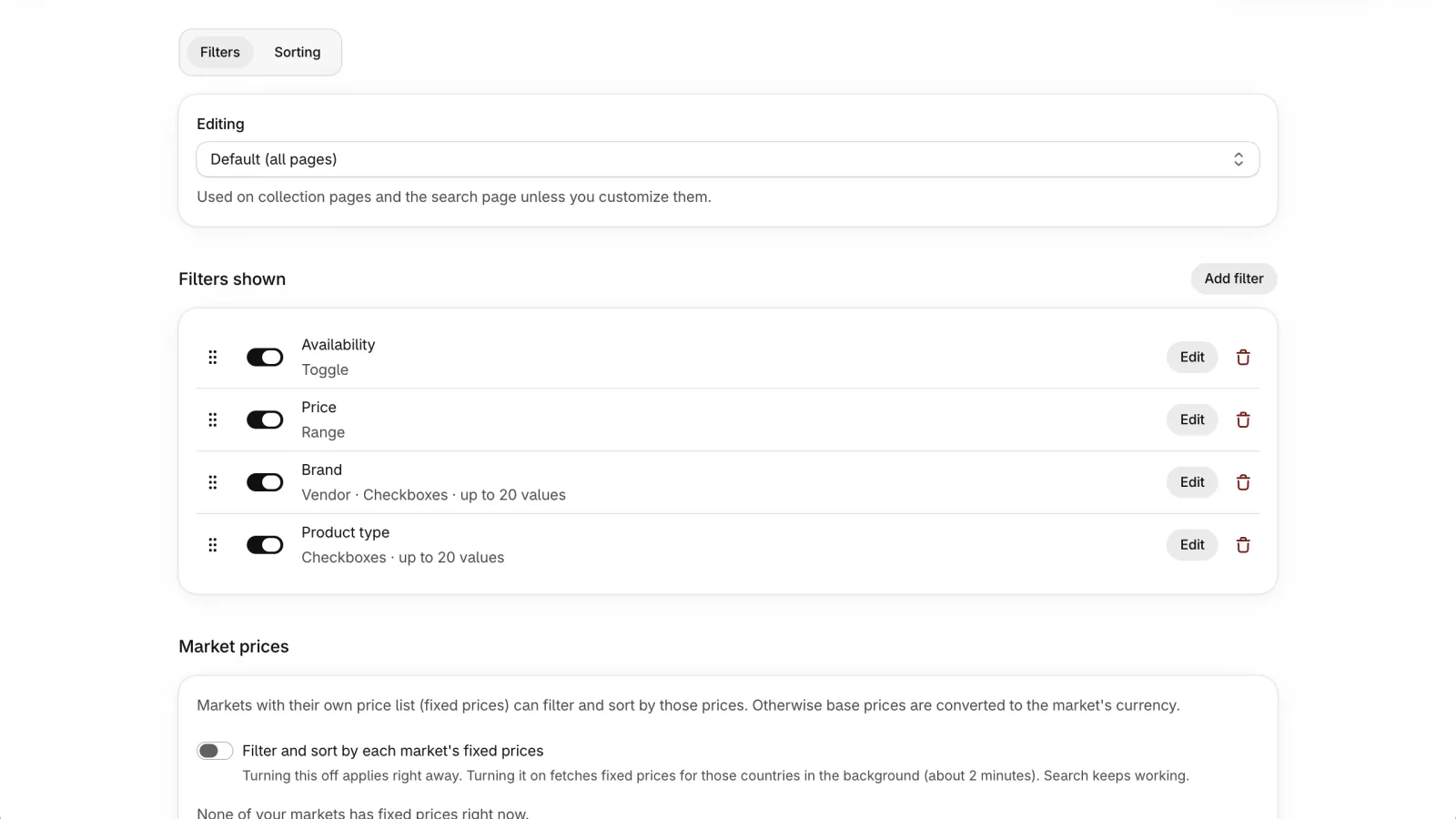
Menu Đang sửa ở đầu trang chọn bộ bộ lọc bạn đang chỉnh.
| Tuỳ chọn | Tác dụng |
|---|---|
| Mặc định (mọi trang) | Dùng cho trang collection và trang tìm kiếm, trừ khi bạn tuỳ chỉnh riêng. |
| Trang tìm kiếm | Dùng bộ lọc mặc định cho tới khi bạn chọn Tuỳ chỉnh cho trang tìm kiếm; Dùng bộ lọc mặc định để quay lại. |
| Ghi đè theo collection | Thêm ghi đè cho collection để một collection có bộ lọc riêng; các collection khác giữ mặc định. Xoá ghi đè để quay về mặc định. |
Bộ lọc hiển thị#
Bộ lọc mặc định gồm Tình trạng, Giá, Thương hiệu (nhà cung cấp) và Loại sản phẩm. Mỗi bộ lọc có công tắc hiện/ẩn, nút Sửa và nút xoá. Kéo tay nắm ở đầu hàng để đổi thứ tự khách thấy (dùng bàn phím giống ở Tìm kiếm & bộ lọc → Sắp xếp). Thay đổi được lưu bằng thanh lưu ở đầu trang; bỏ bộ lọc metafield có hiệu lực ngay, còn thêm metafield app chưa lấy thì sau khi lưu app chỉ lấy riêng metafield đó.
Thêm hoặc sửa bộ lọc#
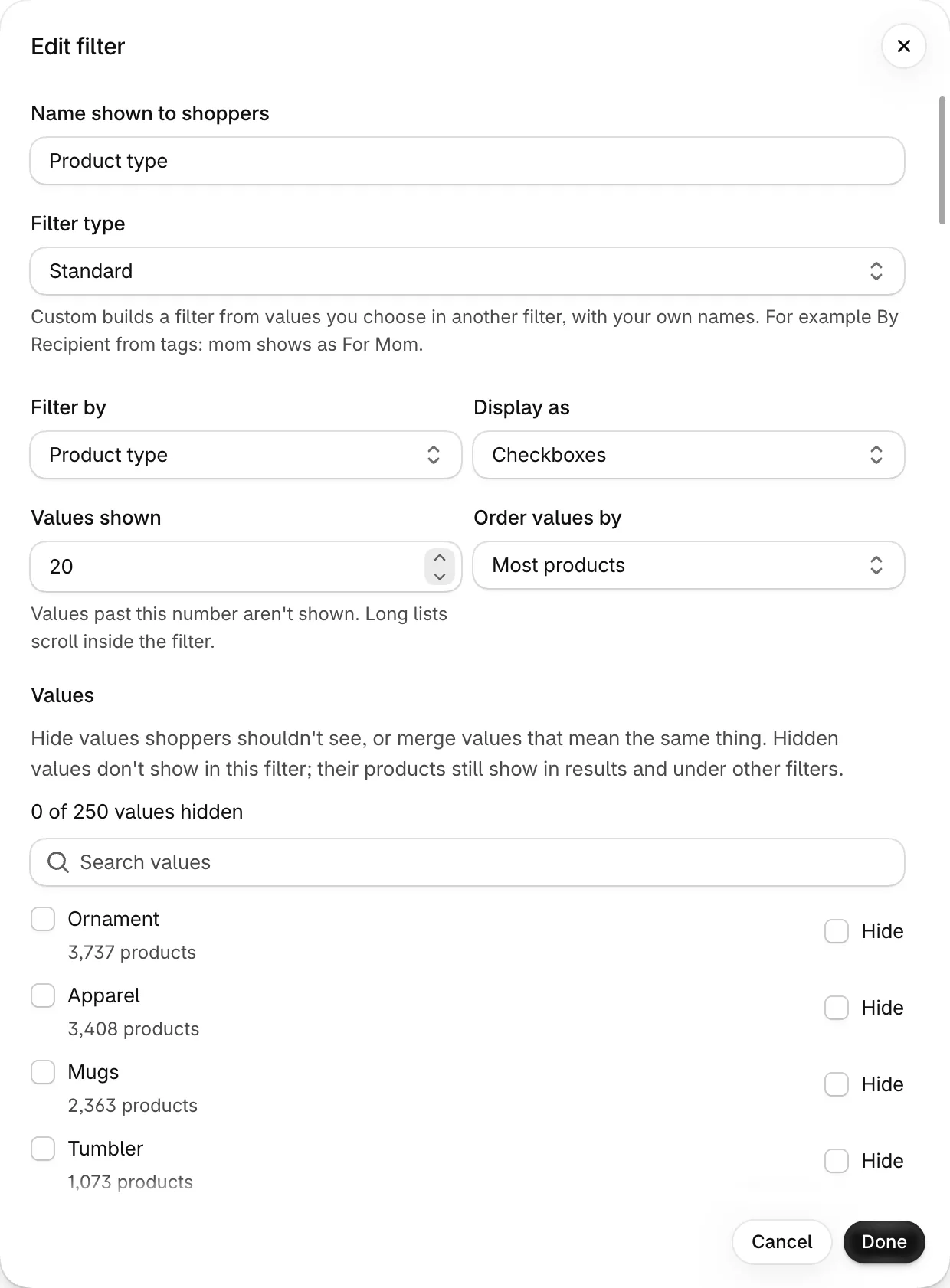
Một số tuỳ chọn chỉ hiện với một số dạng: Số giá trị hiển thị và Sắp xếp giá trị theo cho dạng danh sách (ô chọn, chọn một, mẫu màu), Hiện số sản phẩm cho mọi dạng trừ Khoảng, và Sản phẩm phải khớp mọi giá trị đã chọn cho ô chọn và mẫu màu. Dạng danh sách còn có mục Giá trị để ẩn hoặc gộp giá trị.
| Tuỳ chọn | Tác dụng | Mặc định |
|---|---|---|
| Loại bộ lọc | Tiêu chuẩn lọc theo một trường của sản phẩm. Tuỳ chỉnh hiện các giá trị bạn chọn từ một bộ lọc khác, dưới tên do bạn đặt. Xem Bộ lọc tuỳ chỉnh. | Tiêu chuẩn |
| Lọc theo | Nhà cung cấp, Loại sản phẩm, Tag, Collection, Giá, Tình trạng, Đang giảm giá, Tuỳ chọn biến thể (như Size, Color) hoặc Metafield. | — |
| Hiển thị dạng | Ô chọn (chọn nhiều), Chọn một, Mẫu màu (tuỳ chọn biến thể, tag và metafield), Khoảng (thanh trượt, cho giá và metafield số hoặc đánh giá) hoặc Công tắc (cho tình trạng và đang giảm giá). App chỉ đưa ra các dạng hợp với nguồn đã chọn. | — |
| Tên hiển thị cho khách | Dùng cho mọi ngôn ngữ, trừ khi bạn thêm bản dịch ở mục Bản dịch. | — |
| Tên tuỳ chọn | Với tuỳ chọn biến thể: tên tuỳ chọn như trong Shopify, ví dụ Size hoặc Color. | — |
| Metafield | Với bộ lọc metafield: metafield sản phẩm cần dùng. | — |
| Chỉ tag bắt đầu bằng | Với bộ lọc tag: chỉ lấy tag có tiền tố này và hiện không kèm tiền tố (tiền tố color: hiện color:Red thành Red). | — |
| Thu gọn mặc định | Đóng sẵn trên máy tính. | Tắt |
| Hiện số sản phẩm | Hiện số sản phẩm của từng giá trị. | Bật |
| Số giá trị hiển thị | Số giá trị tối đa bộ lọc liệt kê (1–250); giá trị vượt quá số này không hiển thị. Danh sách dài cuộn trong bộ lọc. | 20 |
| Sắp xếp giá trị theo | Nhiều sản phẩm nhất hoặc Bảng chữ cái. | Nhiều sản phẩm nhất |
| Sản phẩm phải khớp mọi giá trị đã chọn | Tắt: sản phẩm có bất kỳ giá trị đã chọn. Bật: sản phẩm có tất cả giá trị đã chọn. | Tắt |
Ẩn hoặc gộp giá trị#
Trong Sửa của bộ lọc dạng danh sách, mục Giá trị liệt kê giá trị thật trong catalog kèm số sản phẩm của từng giá trị, nhiều sản phẩm trước (tối đa 250; gõ vào Tìm giá trị để tìm). Thay đổi nằm trong bộ lọc và được lưu bằng thanh lưu.
Giá trị đã gộp hiện thành một giá trị, số sản phẩm là tổng của các giá trị trong nhóm. Giá trị tick đầu tiên được dùng trên địa chỉ trang, nên link vẫn chạy nếu search tạm không hoạt động.
| Tuỳ chọn | Tác dụng |
|---|---|
| Ẩn | Giá trị không hiện trong bộ lọc này. Sản phẩm của nó vẫn có trong kết quả và dưới các bộ lọc khác. Giá trị khách đã chọn (từ một link) vẫn hiện để khách bỏ chọn được. |
| Gộp | Tick hai giá trị cùng nghĩa trở lên (Navy, Navy blue), nhập Tên giá trị sau khi gộp rồi bấm Gộp. Chọn giá trị đã gộp sẽ tìm sản phẩm có bất kỳ giá trị nào trong nhóm. Bỏ gộp tách lại. |
Bộ lọc tuỳ chỉnh#
Bộ lọc tuỳ chỉnh hiện các giá trị bạn chọn từ một bộ lọc khác, dưới tên do bạn đặt, như By Recipient của shop quà tặng dựng từ tag: mom hiện thành For Mom, còn pet và pet lovers cùng hiện thành For Pet Lover. Trong Thêm bộ lọc, đặt Loại bộ lọc là Tuỳ chỉnh, chọn Bộ lọc cha (tag, nhà cung cấp, loại sản phẩm, option của biến thể hoặc metafield) rồi chọn giá trị.
Bạn có thể tạo nhiều bộ lọc tuỳ chỉnh từ cùng một bộ lọc cha, ví dụ By Recipient và By Occasion từ tag. Mỗi giá trị thuộc bộ lọc liệt kê nó, nên chọn For Mom không làm tick gì trong By Occasion. Địa chỉ trang vẫn dùng giá trị của bộ lọc cha (mom), nên link vẫn chạy nếu search tạm không hoạt động.
Thêm bộ lọc cha gộp tối đa năm bộ lọc cha vào một bộ lọc, ví dụ tag và loại sản phẩm: tag mom và loại sản phẩm Mother's Day có thể cùng hiện là For Mom. Mỗi giá trị trong bảng ghi rõ nó đến từ bộ lọc cha nào. Bộ lọc nhiều nguồn có địa chỉ trang riêng mà bộ lọc gốc của Shopify không hiểu, nên khi search tạm không hoạt động, theme hiện sản phẩm mà không áp bộ lọc đó.
| Tuỳ chọn | Tác dụng | Mặc định |
|---|---|---|
| Chỉ dùng các giá trị đã chọn | Chỉ các giá trị bạn tick mới hiện, dưới Tên hiển thị của chúng. Giá trị mới trong catalog không tự hiện cho tới khi bạn thêm. | Bật |
| Dùng mọi giá trị của bộ lọc cha | Mọi giá trị của bộ lọc cha đều hiện; đặt Tên hiển thị để đổi tên một giá trị. | — |
| Tên hiển thị | Tên khách nhìn thấy. Để trống thì dùng chính giá trị. Các giá trị cùng tên hiển thị gộp thành một, số sản phẩm cộng lại. | — |
| Thêm giá trị chưa có trong catalog | Thêm một giá trị chưa sản phẩm nào có, ví dụ tag bạn sắp dùng. Giá trị hiện khi đã có sản phẩm mang nó. | — |
| Giữ bộ lọc cha | Khi thêm bộ lọc tuỳ chỉnh: bật thì giữ bộ lọc cha (ví dụ Tag) trong danh sách, tắt thì bỏ nó đi. | Bật |
| Thêm bộ lọc cha | Thêm một bộ lọc cha nữa (tối đa năm). Nút thùng rác cạnh bộ lọc cha bỏ nó cùng các giá trị của nó. | — |
| Nhập | Đọc file CSV có các cột Value và Display name (nhiều bộ lọc cha thì thêm Parent filter: tags, vendor, product_type, opt_ + tên option, hoặc mf_ + metafield). Giá trị nhập vào được thêm vào danh sách; giá trị đã có thì lấy tên hiển thị trong file. | — |
| Xuất | Tải các giá trị về thành file CSV cùng định dạng, để sửa bằng bảng tính rồi nhập lại. | — |
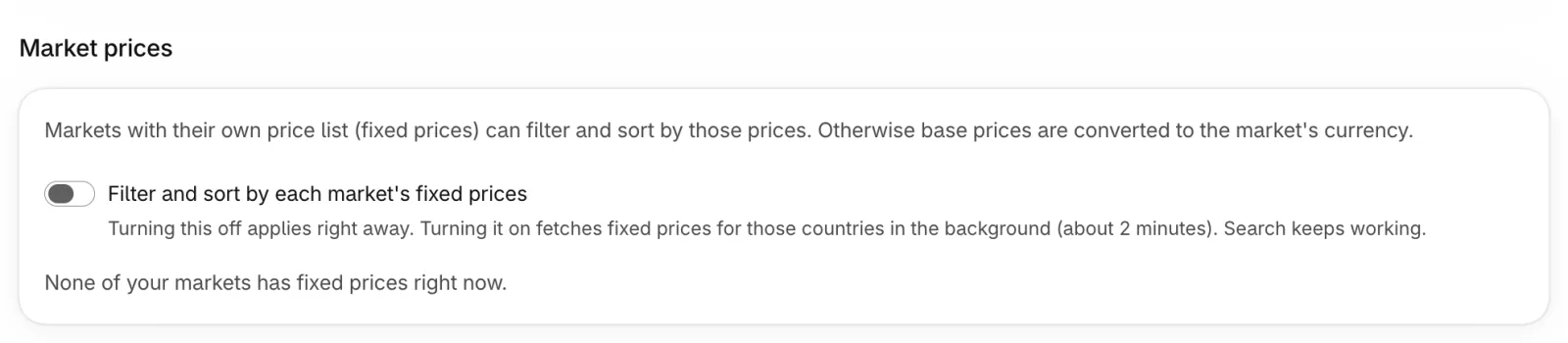
Giá theo market#
Market có bảng giá riêng (giá cố định) có thể lọc và sắp xếp theo giá đó. Nếu không, giá gốc được quy đổi sang tiền tệ của market. Lọc và sắp xếp theo giá cố định của từng market áp dụng ngay (không qua thanh lưu). Tắt thì không cần gì thêm; bật sẽ lấy giá cố định của các nước đó ở chế độ nền (khoảng 2 phút); tìm kiếm vẫn chạy trong lúc đó.
Giá khách nhìn thấy luôn lấy từ Shopify theo market của khách. Nếu chưa xác nhận được giá, sản phẩm hiện chữ thay cho giá thay vì một con số sai.
Merchandising
Định hình những gì khách tìm thấy bằng Quy tắc ghim, ẩn, đẩy lên hay đẩy xuống sản phẩm trong kết quả tìm kiếm và ở trang collection, và Chuyển hướng đưa một từ khoá tìm kiếm thẳng tới một trang. Cả hai nằm trong nhóm Merchandising của trang Tìm kiếm & bộ lọc. Thay đổi lên storefront ngay. Từ đồng nghĩa và từ bỏ qua giúp app hiểu từ khoá nên nằm ở Tìm kiếm & bộ lọc → Tìm kiếm (Từ đồng nghĩa, Từ bỏ qua).
Chuyển hướng#
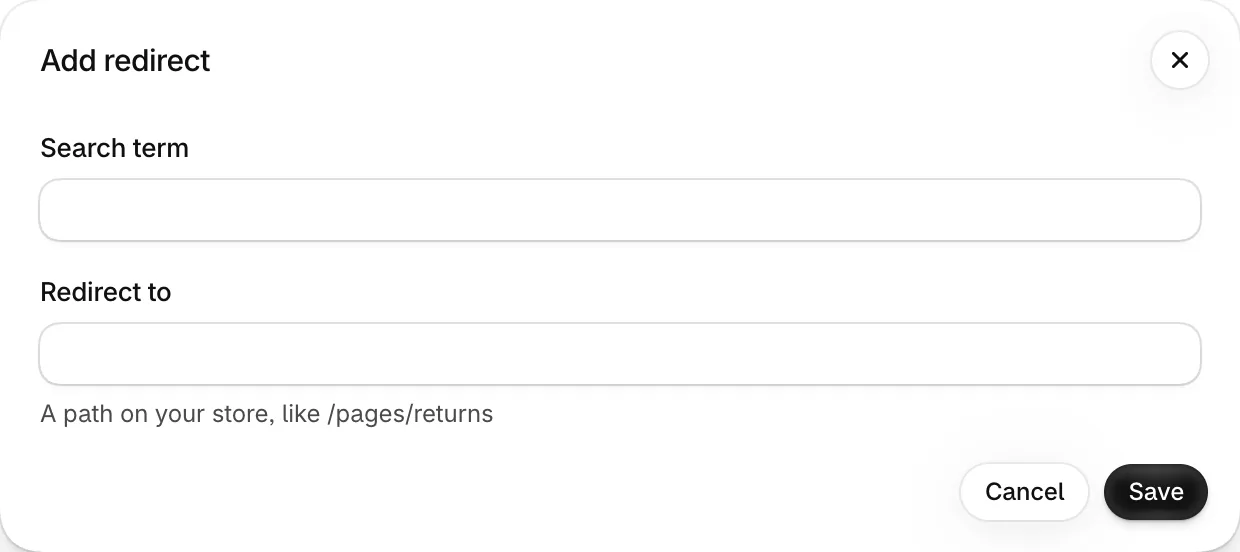
Đưa thẳng một từ khoá tới một trang thay vì trang kết quả, ví dụ đổi trả → /pages/doi-tra. Chuyển tới là đường dẫn trên cửa hàng của bạn.
Quy tắc: ghim, ẩn, đẩy lên, đẩy xuốngTừ gói Basic#
Một quy tắc thay đổi kết quả cho một từ khoá hoặc một collection. Ghim, ẩn, đẩy lên và đẩy xuống áp dụng với mọi kiểu sắp xếp khách chọn, không chỉ Liên quan. Ở gói không có merchandising, quy tắc đã có vẫn được giữ nhưng không có tác dụng; bạn xoá được nhưng không thêm hay sửa được.
Với quy tắc theo từ khoá, Thử tìm trong form quy tắc hiện top kết quả khi có quy tắc này và khi không có quy tắc nào, trước khi lưu; nhãn đánh dấu sản phẩm quy tắc thêm vào hoặc đổi chỗ. Cửa hàng không đổi gì cho tới khi bạn lưu.
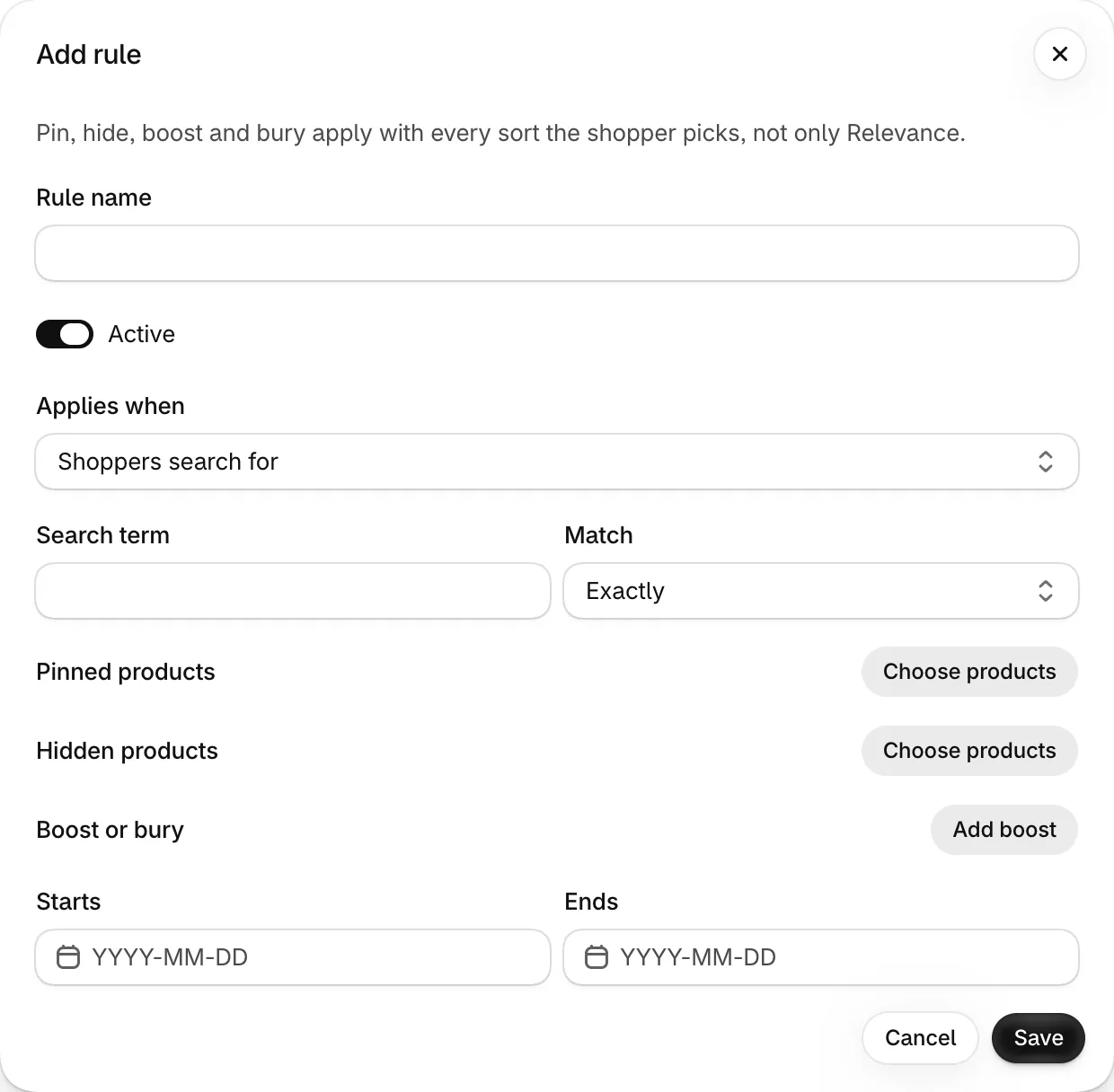
| Tuỳ chọn | Tác dụng | Mặc định |
|---|---|---|
| Tên quy tắc | Tên để tìm quy tắc trong danh sách. | — |
| Áp dụng khi | Khách tìm một từ khoá (Chính xác hoặc Có chứa; mặc định Chính xác) hoặc Khách xem một collection. | — |
| Sản phẩm ghim | Sản phẩm đặt cố định ở Vị trí (1–250) trong kết quả. | — |
| Sản phẩm ẩn | Sản phẩm bị loại khỏi các kết quả này. | — |
| Đẩy lên hoặc đẩy xuống | Đưa sản phẩm có một giá trị lên hoặc xuống: Trường (Nhà cung cấp, Loại sản phẩm, Tag hoặc Collection), Giá trị và Trọng số từ −10 (đẩy xuống) tới 10 (đẩy lên). | — |
| Bắt đầu / Kết thúc | Ngày áp dụng (tuỳ chọn), cho đợt sale và chiến dịch theo mùa. | — |
| Đang bật | Tắt quy tắc mà không cần xoá. | Bật |
Giao diện
Chỉnh ô tìm kiếm, kết quả và bộ lọc cho hợp thương hiệu. Trang chia thành các nhóm: Kiểu chung, Thẻ sản phẩm, Bố cục ô gợi ý, Chữ & nhãn và Nâng cao. Một thanh lưu lưu tất cả, và chuyển nhóm vẫn giữ thay đổi chưa lưu. Khung xem trước bên cạnh hiện thay đổi trên sản phẩm mẫu trước khi lưu. Nâng cao có nút CSS tuỳ chỉnh mở Cài đặt → Code tuỳ chỉnh ở tab CSS, nơi bạn sửa và lưu CSS.
Kiểu chung#
Khôi phục mặc định đưa mọi giá trị kiểu dáng về mặc định bên dưới.
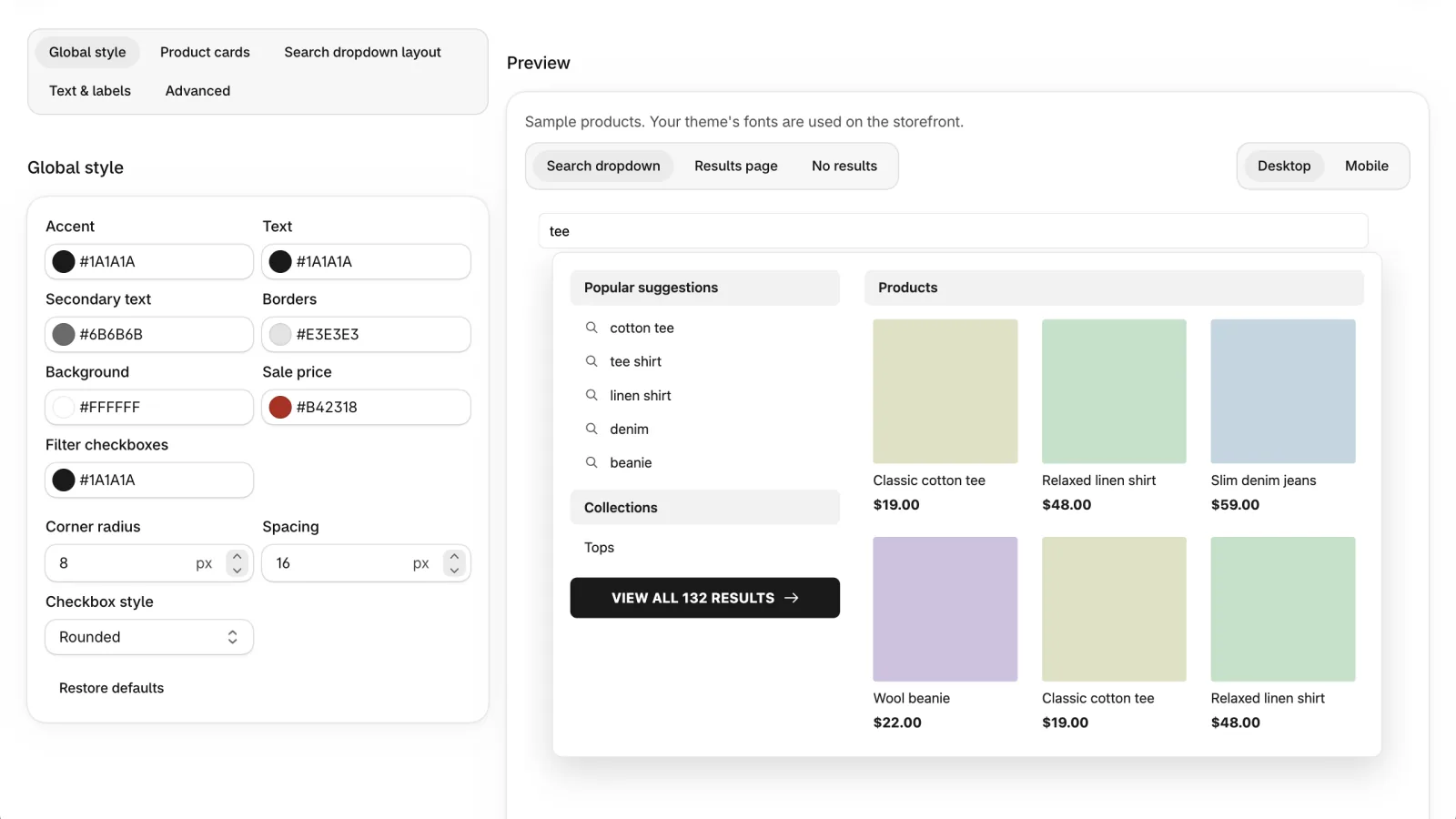
| Tuỳ chọn | Tác dụng | Mặc định |
|---|---|---|
| Màu nhấn | Nút, bộ lọc đang chọn và liên kết. | #1A1A1A |
| Chữ | Màu chữ chính của ô gợi ý, bộ lọc và thẻ sản phẩm. | #1A1A1A |
| Chữ phụ | Số kết quả, nhãn Sort by, số đếm trong bộ lọc, nhà cung cấp và giá gốc gạch ngang. | #6B6B6B |
| Viền | Đường viền ô nhập, menu và bộ lọc. | #E3E3E3 |
| Nền | Nền của ô gợi ý và các bảng. | #FFFFFF |
| Giá khuyến mãi | Giá đang giảm và nhãn Sale. | #B42318 |
| Ô chọn của bộ lọc | Màu nền khi tick ô chọn trong bộ lọc. Dấu tick tự chuyển đen trên màu sáng, trắng trên màu tối. | #1A1A1A |
| Bo góc | Độ bo của ô nhập, thẻ và nút (0–24 px). | 8 |
| Khoảng cách | Khoảng cách giữa sản phẩm và các phần tử (4–48 px). | 16 |
| Kiểu ô chọn | Hình dạng ô chọn trong bộ lọc: Vuông, Bo góc hoặc Tròn. | Bo góc |
Thẻ sản phẩm#
Ở Hiển thị trên cửa hàng, chọn những gì khách thấy trên thẻ sản phẩm (kết quả tìm kiếm và trang collection), và thẻ có nút thêm vào giỏ hay không. Sản phẩm trong ô gợi ý hiện gì chỉnh ở Bố cục ô gợi ý. Khung xem trước chuyển sang đúng phần bạn đang đổi. Template do lập trình viên theme thêm vào theme nhận cùng dữ liệu nên cũng theo các lựa chọn này (xem tài liệu cho developer).
| Tuỳ chọn | Tác dụng | Mặc định |
|---|---|---|
| Nhà cung cấp | Thương hiệu phía trên tên sản phẩm trên thẻ sản phẩm. | Bật |
| Loại sản phẩm | Loại sản phẩm dưới tên sản phẩm trên thẻ sản phẩm. | Tắt |
| Giá so sánh (gạch ngang) | Giá gốc gạch ngang, cạnh giá thấp hơn trên thẻ sản phẩm. | Bật |
| Nhãn giảm giá | Nhãn Giảm giá trên sản phẩm đang giảm giá. | Bật |
| Nhãn hết hàng | Nhãn Hết hàng trên sản phẩm không mua được. | Bật |
| Nút thêm vào giỏ Từ gói Pro | Nút dưới mỗi thẻ sản phẩm, thêm sản phẩm vào giỏ mà không rời trang, rồi hiện Xem giỏ hàng. Sản phẩm nhiều biến thể dẫn sang trang sản phẩm, trừ khi bật chọn biến thể. | Tắt |
| Chọn biến thể (sản phẩm nhiều biến thể) Từ gói Pro | Danh sách biến thể cạnh nút; biến thể hết hàng không chọn được. Cần bật Nút thêm vào giỏ. | Tắt |
| Kiểu chọn biến thể Từ gói Pro | Cách hiện bộ chọn biến thể: Ô chọn (một danh sách biến thể), Nút (mỗi tuỳ chọn một hàng nút, ví dụ Size và Color) hoặc Mẫu màu (ô màu cho màu, nút cho các tuỳ chọn khác). Ô màu dùng màu bạn đặt cho giá trị tuỳ chọn trong Shopify, hoặc tên màu khi tuỳ chọn tên là Color và giá trị là tên màu đơn giản như Red. Giá trị hết hàng với lựa chọn hiện tại bị gạch. Tuỳ chọn chỉ có một giá trị không hiện, tuỳ chọn có hơn 12 giá trị hiện thành danh sách nhỏ. Sản phẩm chưa được đồng bộ từ khi có tuỳ chọn này vẫn hiện ô chọn cho tới lần cập nhật kế tiếp; chạy đồng bộ toàn bộ ở Cài đặt → Catalog & đồng bộ để đổi tất cả một lượt. Hiện khi bật Chọn biến thể. | Ô chọn |
| Kiểu nút thêm vào giỏ và chọn biến thể Từ gói Pro | Mục này hiện khi bật Nút thêm vào giỏ. Màu cho nút Thêm vào giỏ (nền, chữ) và cho bộ chọn biến thể (viền, nền, chữ, và ba màu đó cho biến thể đang chọn), Cỡ nút biến thể (Nhỏ, Vừa hoặc Lớn), Bo góc biến thể (0 tới 24 px), Cỡ mẫu màu (20 tới 40 px) và Hình mẫu màu (Tròn hoặc Vuông). Để trống một ô để theo màu và bo góc của Kiểu dáng. Khi bạn đặt màu nền mà không đặt màu chữ, chữ là đen hoặc trắng, tuỳ màu nào dễ đọc hơn. Bản xem trước đổi ngay. | Trống (theo Kiểu dáng) |
Lập trình viên theme có thể cập nhật số lượng giỏ hàng hoặc mở ngăn giỏ hàng của theme khi khách thêm sản phẩm: app phát sự kiện searchapp:cart-add (xem tài liệu cho developer). Không sửa được theme thì dùng Code tuỳ chỉnh.
Bố cục ô gợi ý#
Ô gợi ý tìm kiếm trông ra sao. Máy tính hiện hai cột: một bên gợi ý từ khoá, một bên sản phẩm. Điện thoại hiện gợi ý từ khoá, rồi sản phẩm, rồi nút xem tất cả. Chọn sản phẩm có hiện Giá và Nhà cung cấp không, và với từng thiết bị, số sản phẩm và số từ khoá gợi ý (ít hơn khi không đủ kết quả), và sản phẩm hiện dạng Lưới hay Danh sách hàng (ảnh nhỏ, tên, giá). Khung xem trước hiện ô gợi ý theo thay đổi chưa lưu. Ô gợi ý hiện gì trước và trong khi khách gõ chỉnh ở Tìm kiếm & bộ lọc → Ô gợi ý tìm kiếm.
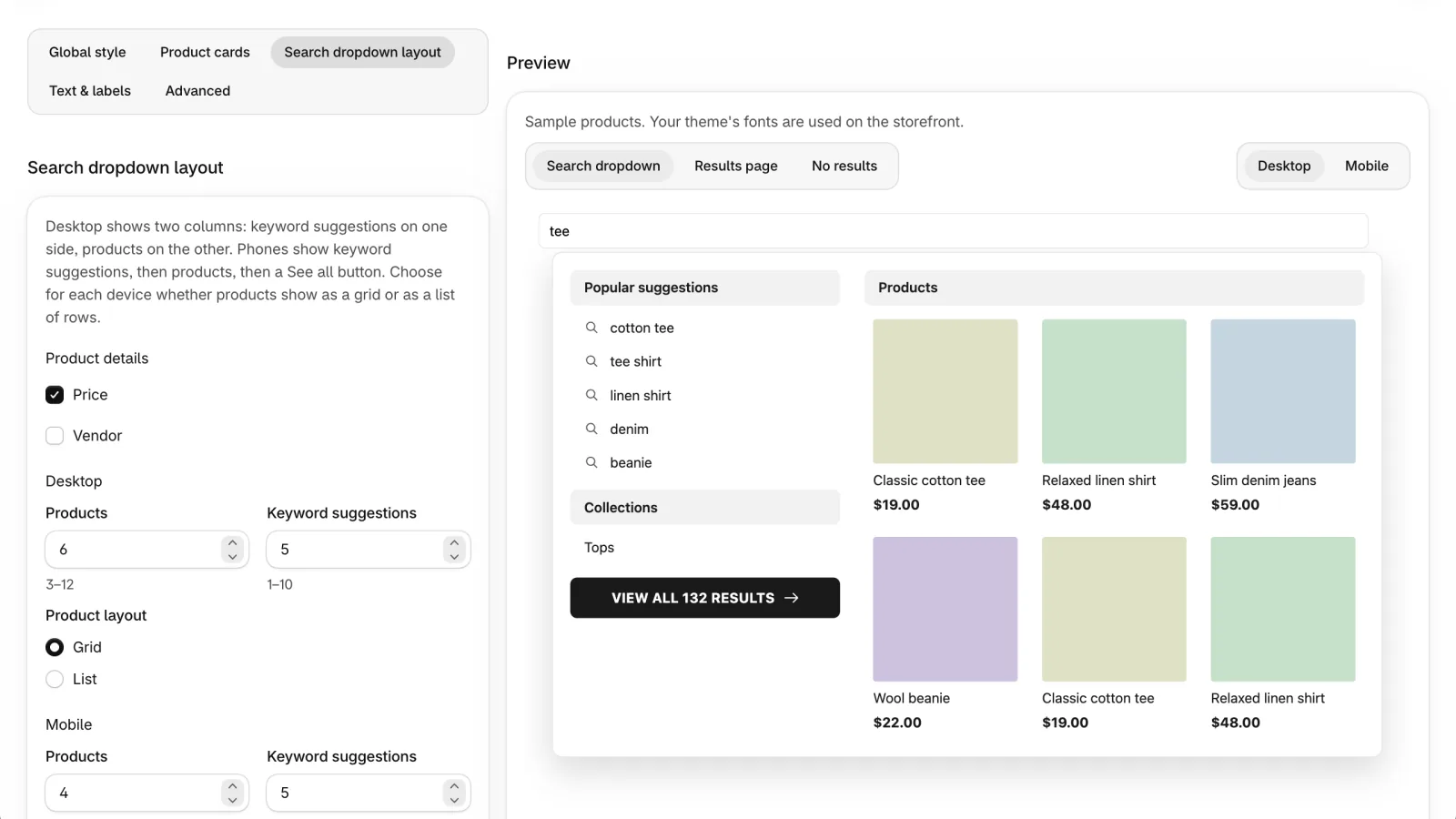
| Tuỳ chọn | Tác dụng | Mặc định |
|---|---|---|
| Giá | Hiện giá của sản phẩm trong ô gợi ý. | Bật |
| Nhà cung cấp | Hiện nhà cung cấp của sản phẩm trong ô gợi ý. | Tắt |
| Sản phẩm | Số sản phẩm trong ô gợi ý: máy tính 3–12, điện thoại 2–8. | Máy tính 6, điện thoại 4 |
| Gợi ý từ khoá | Số từ khoá gợi ý (ghim và phổ biến): 1–10 mỗi thiết bị. | 5 |
| Bố cục sản phẩm | Lưới hoặc Danh sách, riêng cho máy tính và điện thoại. | Máy tính Lưới, điện thoại Danh sách |
Chữ & nhãn#
Đổi chữ khách nhìn thấy cho tiếng Anh và tối đa ba ngôn ngữ khác của cửa hàng: chữ gợi ý trong ô tìm kiếm (khi đặt sẽ thay chữ của theme; để trống thì giữ của theme), các tiêu đề trong ô gợi ý (gợi ý, sản phẩm, bộ sưu tập, trang), liên kết xem tất cả, tiêu đề và gợi ý khi không có kết quả, tiêu đề bộ lọc, Xoá tất cả, nhãn bộ lọc còn hàng, nút xem sản phẩm và nút đặt lại của bảng lọc trên điện thoại, nhãn sắp xếp, số kết quả (có câu riêng khi chỉ có 1 kết quả, và câu cho trang search, trong đó {q} là từ khoá), cách viết số vượt giới hạn (mặc định {n}+, ví dụ “10.000+”), liên kết trang trước/sau, nút xem thêm (khi Pagination của block không phải số trang), nhãn Hết hàng và Giảm giá, chữ thay cho giá, thông báo khi từ khoá được chuyển thành bộ lọc, thông báo và liên kết khi AI viết lại từ khoá ({q} là từ mới, {original} là từ khách gõ), cùng các tiêu đề và nút Bỏ bộ lọc khi tìm không ra sản phẩm. Để trống để dùng mặc định. Chỗ trống như {q} (từ khoá) và {n} (con số) được app tự điền.
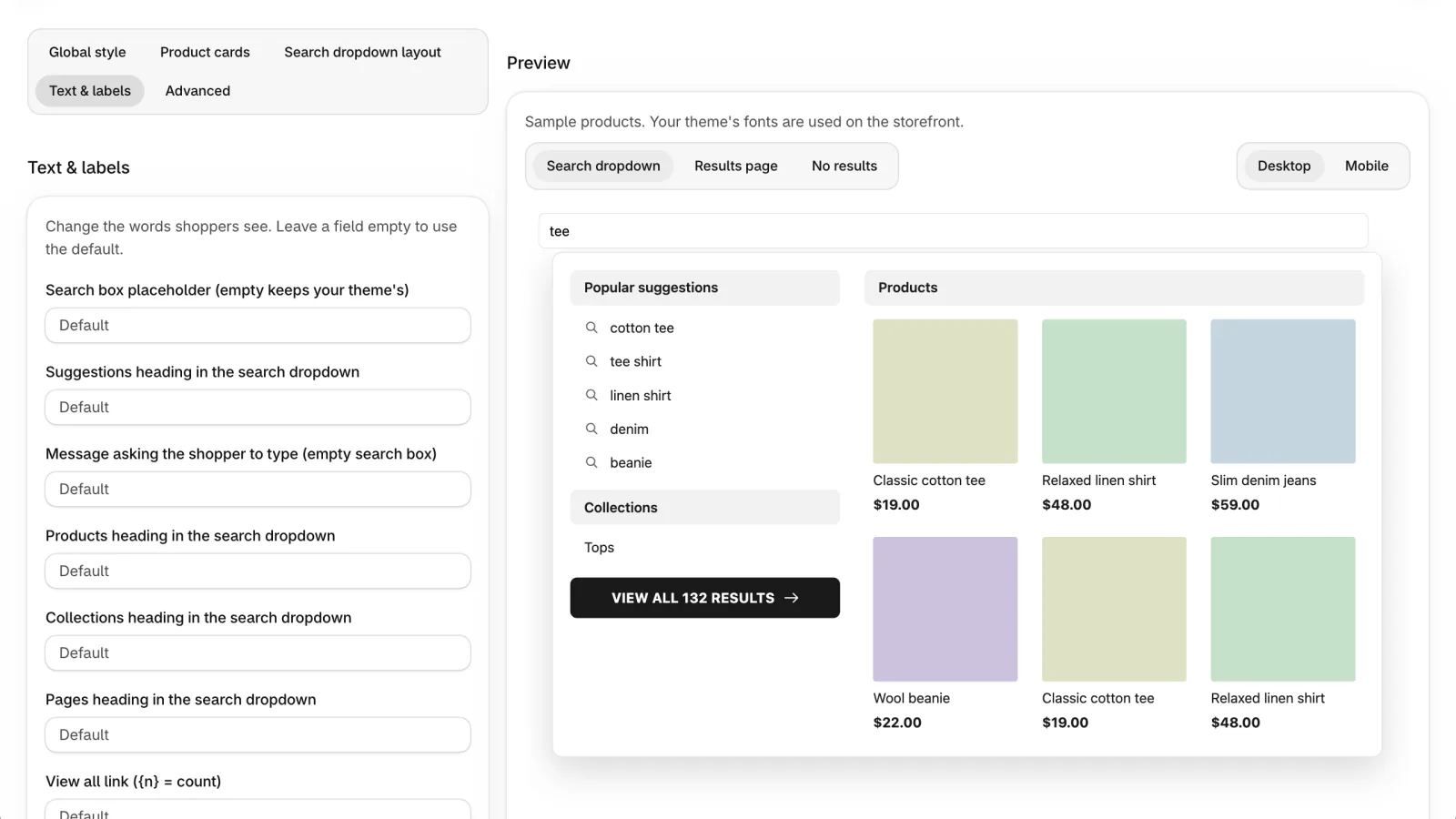
Xem trước#
Chuyển giữa Ô gợi ý tìm kiếm, Trang kết quả và Không có kết quả, trên Máy tính hoặc Điện thoại. Không có kết quả còn hiện thứ khách thấy khi tìm không ra: từ khoá phổ biến và sản phẩm bán chạy mẫu dưới tiêu đề của bạn. Khung xem trước dùng đúng style và template có sẵn của storefront; trên cửa hàng thật, font chữ lấy từ theme của bạn. Xem cỡ lớn mở bản toàn màn hình.
Phân tích
Xem khách tìm gì, click và mua gì sau đó, và những lượt tìm không ra sản phẩm.
Tổng quan#
Chọn khoảng thời gian: Hôm nay, Hôm qua, 7, 30 hoặc 90 ngày qua (mặc định 30 ngày qua), Tháng này, Tháng trước hoặc tự chọn ngày. Nút Xuất dữ liệu cạnh khoảng thời gian tải báo cáo về (xem Xuất dữ liệu). Ngày tính theo giờ UTC. Xem được bao xa tuỳ theo gói (xem Gói dịch vụ và thanh toán); dữ liệu vẫn được ghi mỗi ngày.
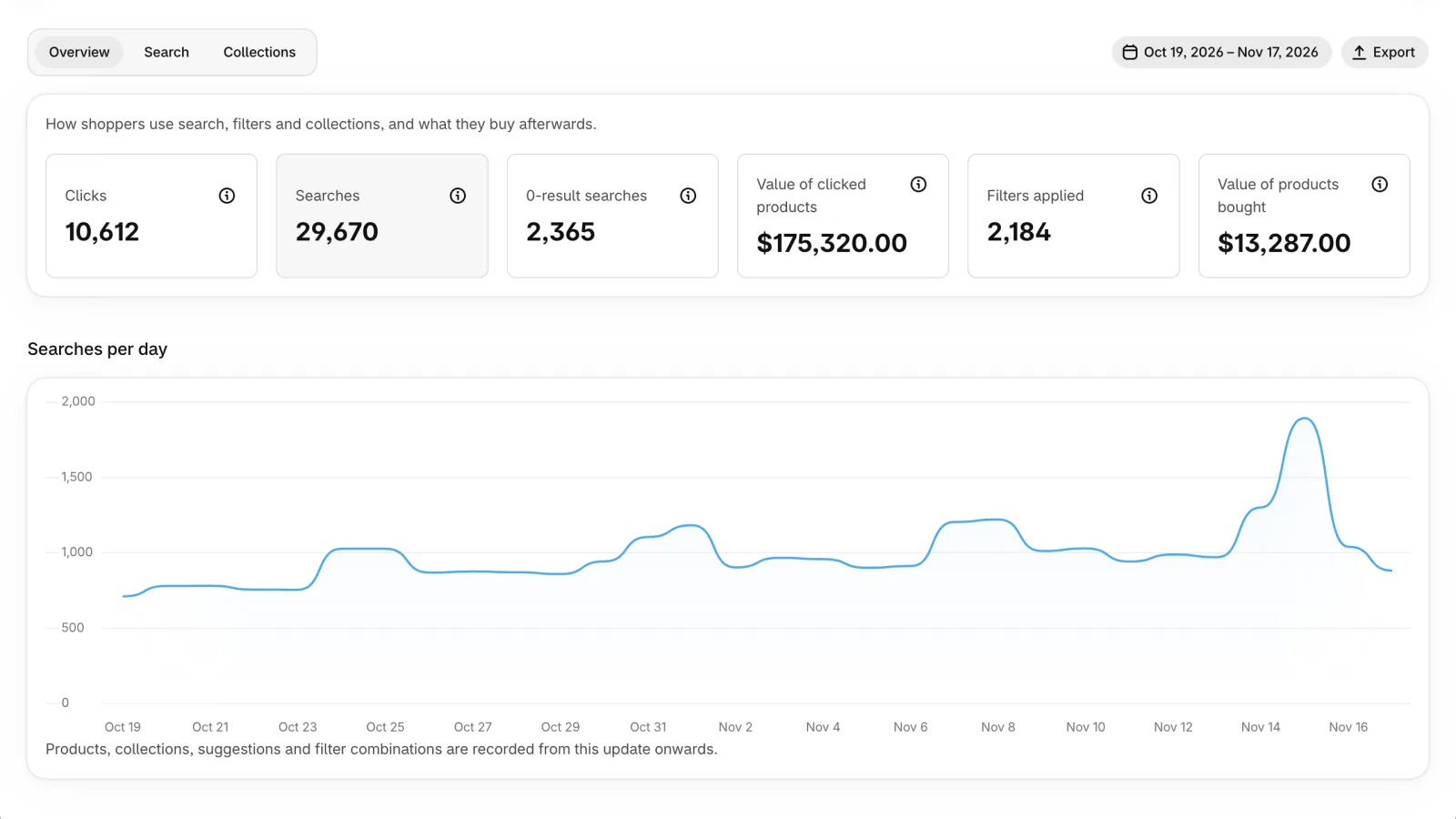
| Tuỳ chọn | Tác dụng |
|---|---|
| Lượt click | Click vào sản phẩm từ kết quả tìm kiếm, trang collection và ô gợi ý. |
| Lượt tìm kiếm | Lượt tìm kiếm có từ khoá. |
| Tìm không có kết quả | Lượt tìm kiếm không ra sản phẩm nào. |
| Giá trị sản phẩm được click | Số click nhân với giá hiện tại của từng sản phẩm. |
| Lượt dùng bộ lọc | Số lần khách chọn một giá trị bộ lọc. |
| Giá trị sản phẩm đã mua | Giá trị đơn hàng trong vòng 30 phút sau khi tìm kiếm hoặc xem collection. |
Báo cáo Tìm kiếm và Collection#
Tìm kiếm có các tab Từ khoá, 0 kết quả, Gợi ý, Hiệu quả sản phẩm, Bộ lọc, Giá trị lọc, Tổ hợp giá trị lọc và Sắp xếp. Collection cho biết lượt xem, click và mua theo từng collection và cách khách lọc. Mọi bảng đều tìm và sắp xếp được.
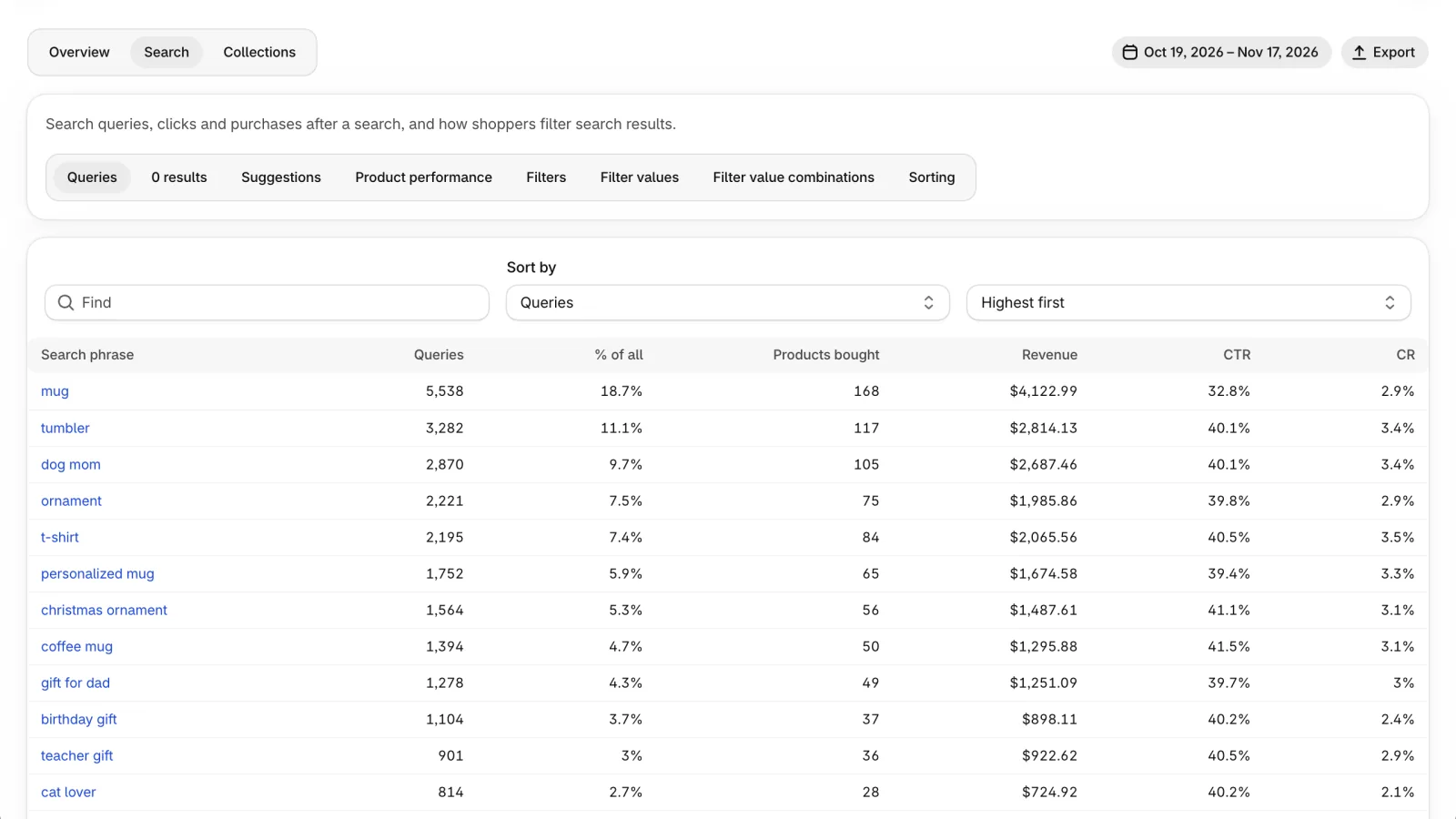
| Tuỳ chọn | Tác dụng |
|---|---|
| AI đã cứu Từ gói Basic | Ở tab 0 kết quả: lượt tìm không ra sản phẩm theo từ đã gõ và được AI viết lại thành từ có kết quả. |
| AI đã tìm Từ gói Basic | Ở tab 0 kết quả: từ khoá gần nhất AI đã tìm thay. |
| CTR | Tỷ lệ lượt tìm có click vào sản phẩm sau đó. |
| CR | Tỷ lệ lượt tìm (hoặc lượt xem collection) có đơn hàng sau đó. |
Chi tiết một từ khoá#
Ở tab Từ khoá và 0 kết quả, bấm một từ khoá để mở trang của nó: lượt tìm, lượt không có kết quả, lượt bấm, tỷ lệ bấm, thêm vào giỏ, đơn hàng và doanh thu, mỗi số so với cùng số ngày ngay trước đó, kèm lượt tìm theo ngày tách thành có kết quả và không có kết quả.
Tỷ lệ bấm chỉ hiện khi từ khoá có đủ 10 lượt tìm trong khoảng ngày đã chọn; trước đó bạn thấy số đếm hiện có, để vài lượt tìm không làm con số trông tốt hay xấu hơn thực tế.
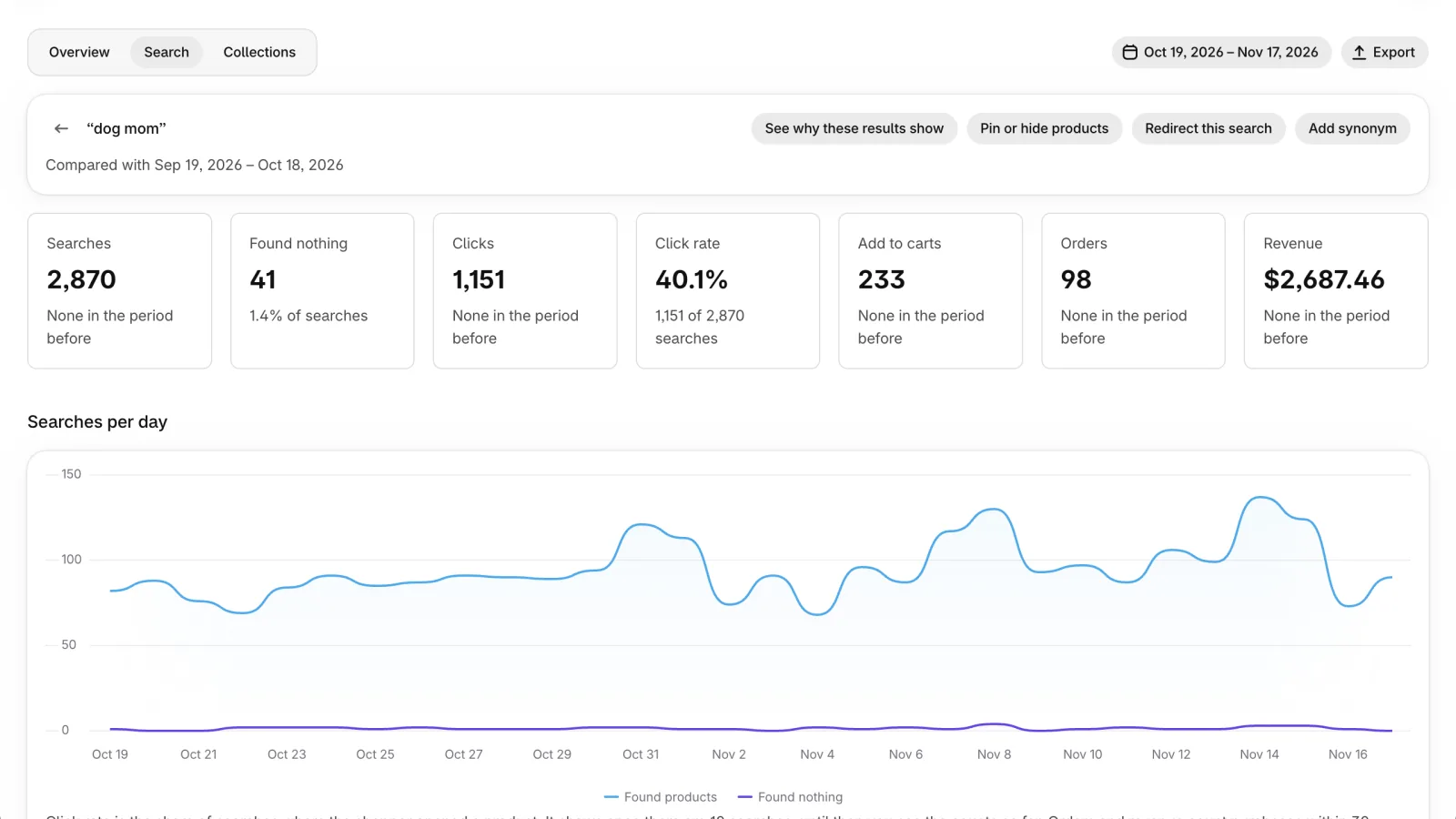
| Tuỳ chọn | Tác dụng |
|---|---|
| Vì sao ra kết quả này | Mở Thử tìm ở Tìm kiếm & bộ lọc → Tìm kiếm → Chung với từ khoá này đã gõ sẵn, ở chế độ Giải thích, để bạn thấy app hiểu từ khoá ra sao và vì sao mỗi sản phẩm đứng ở vị trí đó. |
| Ghim hoặc ẩn sản phẩm | Tạo quy tắc merchandising cho đúng từ khoá này. |
| Chuyển hướng từ khoá này | Đưa khách tìm từ khoá này tới trang bạn chọn. Nếu đã có chuyển hướng, Sửa chuyển hướng mở nó ra. |
| Thêm từ đồng nghĩa | Thêm từ đồng nghĩa bắt đầu từ từ khoá này. |
Tìm không có kết quả và gợi ý từ đồng nghĩa#
Với lượt tìm không ra gì, bấm Thêm từ đồng nghĩa hoặc Thêm chuyển hướng chỉ một lần. Gợi ý từ đồng nghĩa liệt kê các lượt tìm không có kết quả nhưng giống từ trong catalog (thiếu dấu, cách viết liền/gạch nối, số ít/số nhiều, chính tả); duyệt để từ khoá đó tìm ra các sản phẩm tương ứng.
Xuất dữ liệu#
Nút Xuất dữ liệu cạnh khoảng thời gian mở một cửa sổ để tải bất kỳ báo cáo nào của khoảng thời gian đang chọn dưới dạng file CSV.
Shopify Analytics#
Ở cuối Phân tích → Tổng quan, app còn có thể gửi cho Shopify một event cho mỗi lượt tìm được đếm ở trang kết quả và cho mỗi đơn đến từ search hoặc trang collection (chỉ với khách cho phép phân tích). Không gửi từ khoá hay thông tin khách. Bạn xem số liệu theo app ngay trong Analytics → Reports của Shopify.
Sao chép một trong hai câu truy vấn hiển thị, rồi trong Analytics → Reports tạo một exploration và dán vào trình soạn ShopifyQL. Shopify giữ các event này 30 ngày; phân tích của app giữ đầy đủ lịch sử.
| Tuỳ chọn | Tác dụng | Mặc định |
|---|---|---|
| Báo hoạt động search cho Shopify Analytics | Bật hoặc tắt việc gửi. Lưu bằng thanh lưu; event được gửi trong vài phút. Thẻ hiện số event tìm kiếm và số đơn Shopify đã nhận trong 7 ngày qua. Giá trị đơn chỉ gửi với cửa hàng bán bằng USD; cửa hàng khác gửi số đơn. | Tắt |
Catalog & đồng bộ
Chỉ mục tìm kiếm là gì, cách nó tự cập nhật, khi nào dùng nút nào, và sản phẩm nào cố ý bỏ ra ngoài tìm kiếm (theo tag hoặc loại sản phẩm). Trang cũng cho biết Bán chạy tính đơn của bao nhiêu ngày, kèm link để đổi ở Tìm kiếm & bộ lọc → Sắp xếp.
Chỉ mục tìm kiếm là gì#
Để trả kết quả trong vài mili giây, Kestrel không hỏi Shopify mỗi lần khách gõ. App giữ một bản sao catalog của bạn, gọi là chỉ mục tìm kiếm (index): sản phẩm, biến thể, collection, tag, loại sản phẩm, metafield dùng để lọc, trang và bài viết, cùng đơn hàng gần đây cho xếp hạng Bán chạy. Tìm kiếm, bộ lọc, sắp xếp và ô gợi ý tức thì đều đọc từ bản sao này.
Giá khách thấy luôn lấy trực tiếp từ Shopify, theo tiền tệ market của khách và đúng giảm giá. Index chỉ giữ giá gốc để lọc và sắp xếp theo giá.
Đồng bộ là giữ bản sao này giống cửa hàng của bạn. Bạn không cần làm gì: app tự làm theo các lớp dưới đây.
Đồng bộ hoạt động thế nào#
Trong khoảng một phút: khi bạn thêm, sửa, ẩn hay xoá sản phẩm, đổi giá, tồn kho hoặc collection, Shopify báo cho app và sản phẩm đó được cập nhật trong tìm kiếm.
Mỗi 5 phút: app hỏi Shopify những gì đã đổi từ lần kiểm tra trước, phòng khi thông báo đến trễ hoặc bị mất.
Mỗi ngày một lần, vào giờ bạn chọn: lượt đồng bộ hằng ngày so từng sản phẩm trong tìm kiếm với Shopify và sửa chỗ lệch, cập nhật trang và bài viết, cập nhật xếp hạng Bán chạy, và nhận market, ngôn ngữ mới. Xem Đồng bộ hằng ngày.
Đồng bộ toàn bộ đọc lại cả catalog và dựng index mới. Lượt này tự chạy khi cài app, khi có ngôn ngữ mới (do đổi gói hoặc thêm trong Shopify), khi tiền tệ của store đổi, khi hạn mức sản phẩm của gói làm đổi phần nằm trong tìm kiếm, hoặc khi lượt hằng ngày thấy nhiều sản phẩm lệch (hơn 2%). Tìm kiếm vẫn chạy trên dữ liệu hiện tại tới khi index mới sẵn sàng, nên khách không bao giờ thấy tìm kiếm trống.
Cài đặt tìm kiếm không cần đồng bộ: trọng số, từ đồng nghĩa, bộ lọc, sắp xếp và merchandising có hiệu lực ngay. Dữ liệu app chưa lấy (metafield mới, giá cố định theo market, sản phẩm của tag không còn bỏ qua) tự được lấy ở chế độ nền.
Thẻ trạng thái hiện tiến độ từng bước: Sản phẩm, Biến thể và giá, Collection, Lưu vào chỉ mục tìm kiếm, Chuyển sang dữ liệu mới. Trong lúc chạy, thẻ ghi đã bắt đầu bao lâu và hiện Lâu hơn bình thường nếu đã chạy lâu hơn 50% so với lượt cùng loại gần nhất. Catalog lớn (vài chục nghìn sản phẩm) có thể mất tới một giờ.
Cửa hàng gói trả phí không có lượt tìm nào trong 30 ngày sẽ được tạm dỡ chỉ mục tìm kiếm để tiết kiệm tài nguyên. Chỉ mục tự dựng lại ở lượt tìm kế tiếp (trong lúc chờ theme hiện kết quả của chính nó) hoặc khi bạn mở app. Cửa hàng gói Free không bao giờ bị dỡ.
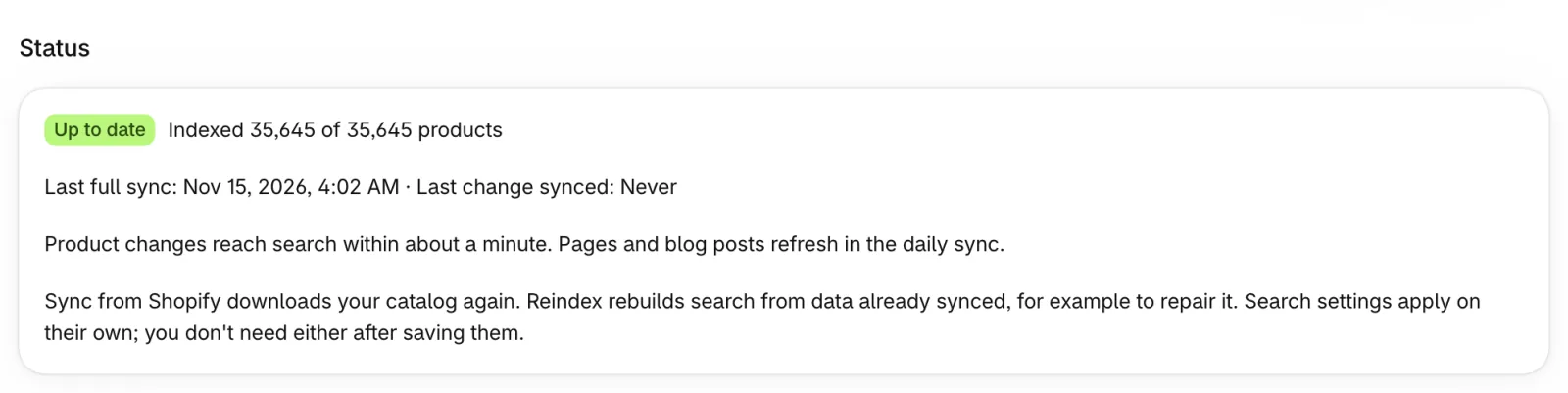
| Tuỳ chọn | Tác dụng |
|---|---|
| Đồng bộ từ Shopify | Đọc lại toàn bộ sản phẩm, biến thể và collection từ Shopify. Dùng khi một thay đổi sau 10 phút vẫn chưa vào tìm kiếm, ví dụ sau khi nhập hàng loạt. |
| Dựng lại index | Dựng lại chỉ mục tìm kiếm từ dữ liệu đã đồng bộ, không gọi Shopify. Nhanh hơn đồng bộ. Dùng khi kết quả có vẻ sai nhưng sản phẩm trong Shopify vẫn đúng. Không lấy thêm sản phẩm mới. Nếu catalog vượt hạn mức sản phẩm của gói, chỉ giữ số sản phẩm gói cho phép, giống đồng bộ toàn bộ. |
Bạn hiếm khi cần hai nút này: thay đổi tự vào tìm kiếm trong vài phút, và lượt hằng ngày sửa những gì bị sót.
Đồng bộ hằng ngày#
Mỗi ngày một lần, app so tìm kiếm với Shopify từng sản phẩm và sửa chỗ lệch, cập nhật trang và bài viết, cập nhật xếp hạng Bán chạy, và nhận market, ngôn ngữ mới. Nếu nhiều sản phẩm lệch (hơn 2%), app đồng bộ lại toàn bộ. Tìm kiếm vẫn chạy trong lúc đó. Lượt này luôn bật: bạn không cần bật gì.
Hãy chọn giờ ít khách, theo múi giờ thuận cho bạn: mặc định là múi giờ cửa hàng (đặt ở Shopify Settings → General), hoặc múi khác, ví dụ nơi phần lớn khách của bạn sống. Mỗi cửa hàng bắt đầu ở một phút riêng trong giờ đó, giống nhau mỗi ngày, và trang cho biết lần tới bắt đầu lúc nào.
Nếu lúc đó đang có lượt đồng bộ toàn bộ, lượt hằng ngày chờ nó xong. Nếu app ngừng đúng lúc đó, lượt này chạy bù trong vòng 6 giờ. Mỗi ngày chạy tối đa một lần, nên dời giờ muộn hơn vào hôm đã chạy thì phải chờ tới ngày mai. Mỗi lượt hiện là Kiểm tra hằng ngày trong lịch sử.
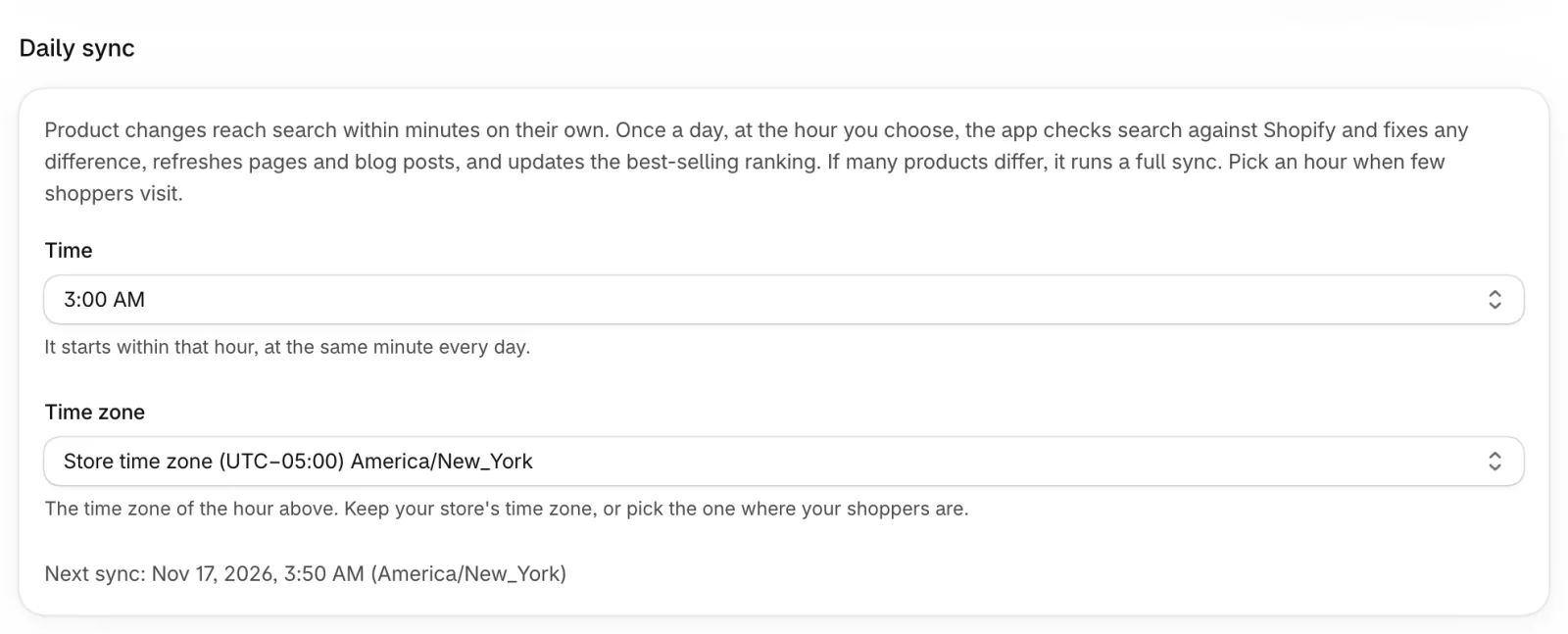
| Tuỳ chọn | Tác dụng | Mặc định |
|---|---|---|
| Giờ chạy | Giờ bắt đầu lượt đồng bộ hằng ngày. | 3:00 sáng |
| Múi giờ | Múi giờ của giờ chạy. Múi giờ cửa hàng theo cài đặt của cửa hàng trong Shopify, kể cả khi bạn đổi sau này. | Múi giờ cửa hàng |
Lịch sử và xử lý sự cố#
Lịch sử liệt kê các lượt gần đây: Đồng bộ toàn bộ, Thay đổi, Đối soát, Kiểm tra hằng ngày và Dựng lại index, kèm trạng thái, thời gian chạy và số sản phẩm.
Nếu đồng bộ lỗi, banner giải thích chuyện gì đã xảy ra và cần làm gì, ví dụ chạy lại Đồng bộ từ Shopify, hoặc mở app từ Shopify admin nếu app mất quyền truy cập. Trong lúc dịch vụ tìm kiếm không phản hồi, storefront vẫn hiện kết quả gốc của Shopify.
Loại trừ sản phẩm#
Loại hẳn sản phẩm khỏi tìm kiếm theo tag hoặc theo loại sản phẩm, ở Cài đặt → Catalog & đồng bộ. Sản phẩm bị loại không được đồng bộ: không xuất hiện trong kết quả tìm kiếm, ô gợi ý, bộ lọc và trang collection của app, và không tính vào hạn mức sản phẩm của gói. Xem Bỏ qua sản phẩm theo tag và Bỏ qua sản phẩm theo loại.
Một lần Lưu áp dụng cả hai danh sách.
Bỏ qua sản phẩm theo tag#
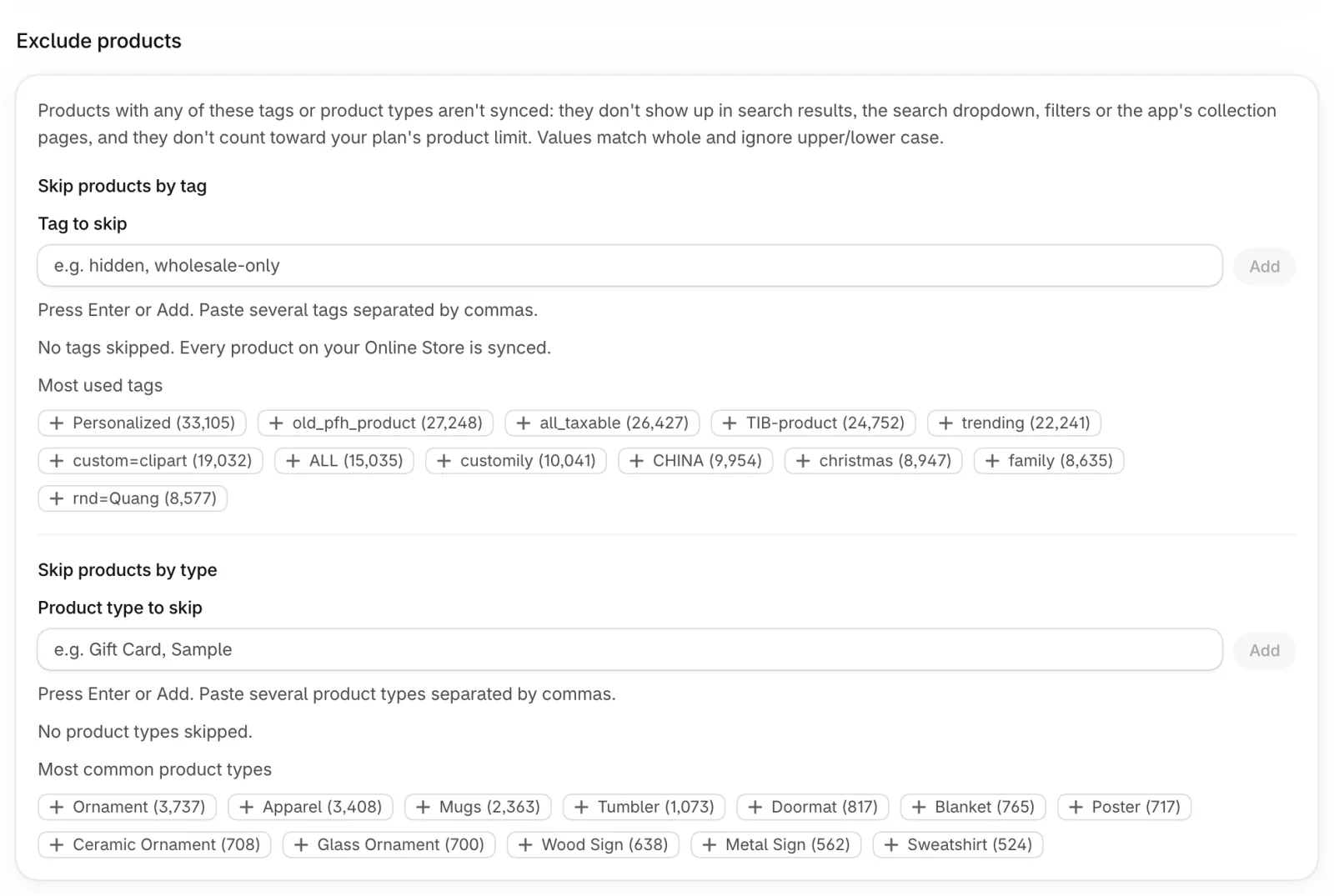
Sản phẩm có ít nhất một tag trong danh sách sẽ không được đồng bộ: không xuất hiện trong kết quả tìm kiếm, gợi ý khi gõ, bộ lọc và trang collection của app, và không tính vào hạn mức sản phẩm của gói. Dùng cho hàng chỉ bán sỉ, quà tặng ẩn, hàng mẫu và các trường hợp tương tự.
Gõ tag rồi nhấn Enter hoặc Thêm (dán nhiều tag cách nhau bằng dấu phẩy), hoặc bấm một gợi ý trong Tag dùng nhiều nhất (kèm số sản phẩm có tag đó). Tag so khớp nguyên văn và không phân biệt chữ hoa/thường: bỏ qua Hidden cũng bỏ qua hidden, nhưng không bỏ qua hidden-gem. Tối đa 100 tag.
Sau khi lưu, sản phẩm có tag vừa thêm biến mất khỏi tìm kiếm ngay, không cần đồng bộ lại. Sản phẩm có tag vừa bỏ khỏi danh sách quay lại trong vài phút: app chỉ lấy lại đúng các sản phẩm đó. Về sau, gắn hoặc gỡ tag cho sản phẩm trong Shopify sẽ có hiệu lực trong khoảng một phút. Trang cho biết lần đồng bộ toàn bộ gần nhất đã bỏ qua bao nhiêu sản phẩm.
Bỏ qua sản phẩm theo loại#
Sản phẩm có loại sản phẩm nằm trong danh sách sẽ không được đồng bộ, y như tag bị bỏ qua: dùng cho thẻ quà tặng, hàng mẫu, phí dịch vụ và các trường hợp tương tự. Gõ loại sản phẩm rồi nhấn Enter hoặc Thêm, hoặc bấm một gợi ý trong Loại sản phẩm phổ biến (kèm số sản phẩm thuộc loại đó). Loại so khớp nguyên văn và không phân biệt chữ hoa/thường: bỏ qua Gift Card cũng bỏ qua gift card, nhưng không bỏ qua Gift Card Box. Tối đa 100 loại; loại không còn trong shop vẫn nằm trong danh sách mà không gây lỗi.
Sau khi lưu, sản phẩm thuộc loại vừa thêm biến mất khỏi tìm kiếm ngay, không cần đồng bộ lại. Sản phẩm thuộc loại vừa bỏ khỏi danh sách quay lại trong vài phút: app chỉ lấy lại đúng các sản phẩm đó. Về sau, đổi loại của sản phẩm trong Shopify có hiệu lực trong khoảng một phút.
Cài đặt theme
Chọn theme bạn đang cài app, và kiểm tra app embed và các block đã bật trong theme đó chưa.
Theme đang làm việc#
Chọn theme bạn đang cài app, ví dụ một bản sao của theme live mà bạn sẽ publish sau. Các nút ở Tổng quan và Trợ giúp khi đó mở trình chỉnh sửa theme đúng theme này. Trang này và Tổng quan cho biết app embed và hai block đã bật trong theme này chưa, và Mở trình chỉnh theme mở theme đó trong theme editor. Chọn theme khác thì lưu để kiểm tra theme đó.
Cửa hàng không bị ảnh hưởng: app chạy ở theme nào đang bật app embed. Theme chưa publish chỉ hiện app cho khách sau khi bạn publish nó.
Nếu không tải được danh sách theme, mở app từ Shopify admin và cho phép truy cập theme; trong lúc đó app dùng theme đang live. App chỉ đọc theme, không bao giờ sửa theme.
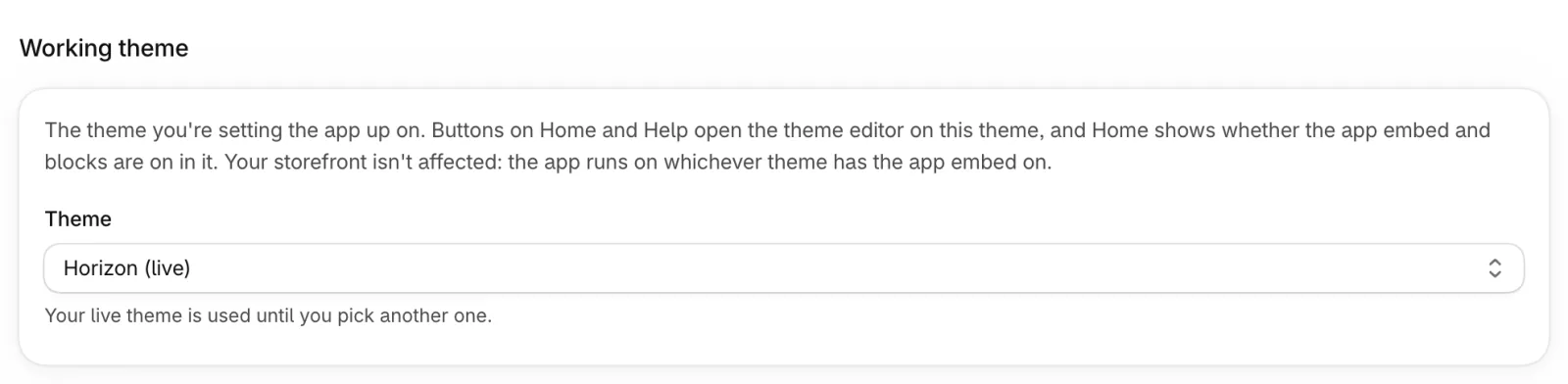
| Tuỳ chọn | Tác dụng | Mặc định |
|---|---|---|
| Theme | Các theme đang live và chưa publish của cửa hàng; theme live có ghi chú. Chọn theme live nghĩa là luôn theo theme đang live, kể cả khi sau này bạn publish theme khác. | Theme đang live |
Code tuỳ chỉnh
Thêm CSS và JavaScript của bạn vào cửa hàng mà không cần sửa theme. Trang có hai tab, CSS và JavaScript.
CSS và JavaScript tuỳ chỉnh#
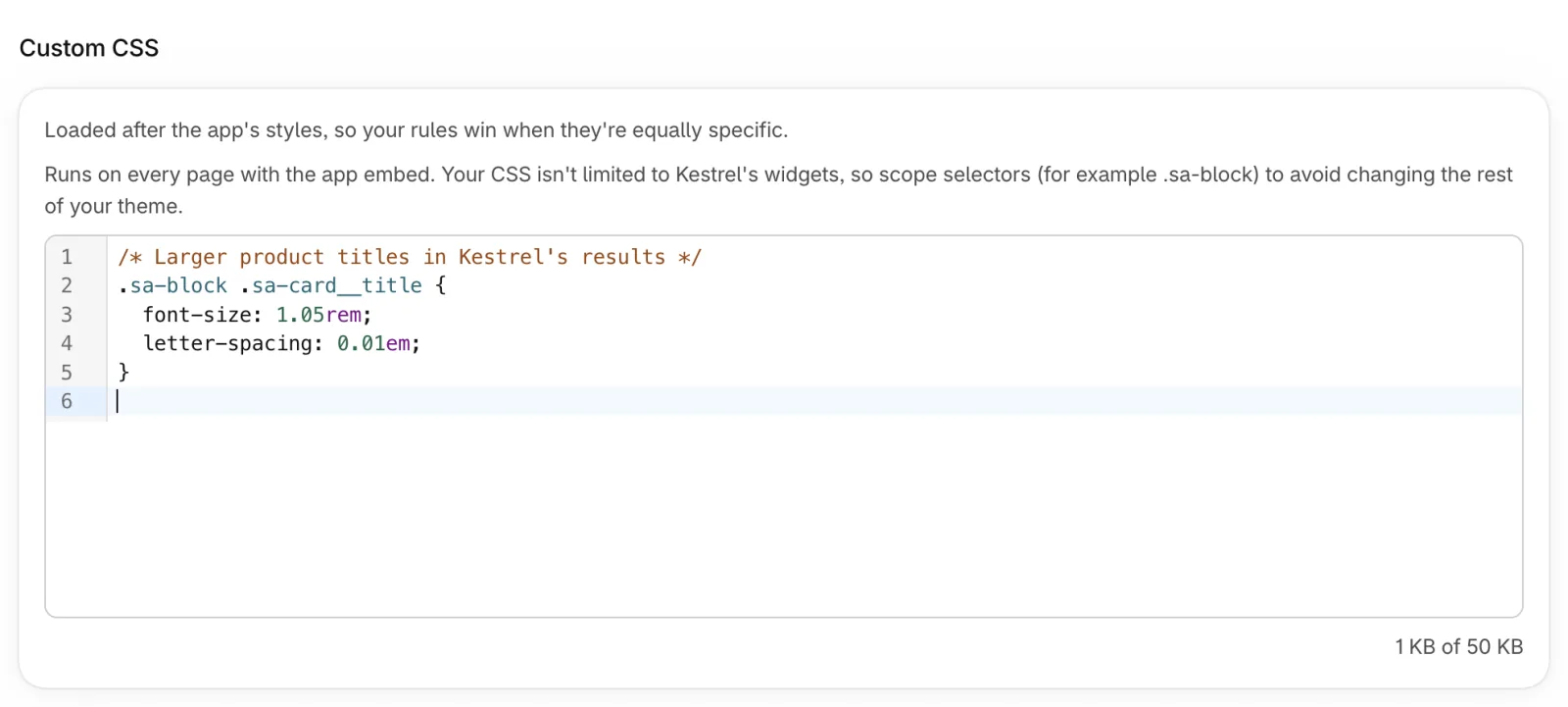
Dán CSS ở tab CSS để đổi giao diện kết quả tìm kiếm, bộ lọc và ô gợi ý ngoài những gì Giao diện có, hoặc JavaScript ở tab JavaScript để nối app với theme của bạn. Code chạy trên mọi trang của cửa hàng khi app embed đang bật, ở mọi gói. CSS không tự giới hạn trong widget của Kestrel, nên hãy giới hạn selector (ví dụ .sa-block) để không đổi phần còn lại của theme. Nút CSS tuỳ chỉnh ở Giao diện → Nâng cao mở tab CSS. Bấm Lưu; thay đổi hiện ở lần tải trang kế tiếp.
Trình soạn kiểm tra code khi bạn gõ. JavaScript sai cú pháp bị gạch chân và không lưu được tới khi bạn sửa. CSS sai cú pháp chỉ bị đánh dấu cảnh báo: trình duyệt bỏ qua quy tắc lỗi và giữ phần còn lại, nên bạn vẫn lưu được sau khi xác nhận.
Mỗi tab chứa tối đa 50 KB. CSS của bạn tải sau CSS của app, nên quy tắc của bạn thắng khi cùng độ ưu tiên. Gỡ app thì code biến mất khỏi cửa hàng; cài lại app thì code đã lưu chạy lại.
Cho nhà phát triển: code chạy sau khi window.Kestrel đã có và trước khi widget tìm kiếm của app tải, nên nghe được mọi sự kiện searchapp:. Xem tài liệu cho nhà phát triển.
| Tuỳ chọn | Tác dụng | Mặc định |
|---|---|---|
| CSS tuỳ chỉnh | CSS thêm vào mọi trang cửa hàng có app embed. | Trống |
| JavaScript tuỳ chỉnh | JavaScript chạy một lần trên mọi trang cửa hàng có app embed. | Trống |
| Chạy JavaScript tuỳ chỉnh | Tắt để ngừng chạy JavaScript trên cửa hàng mà không xoá code, ví dụ khi đang tìm lỗi. | Bật |
| Chèn ví dụ | Thêm JavaScript làm sẵn: cập nhật số lượng giỏ sau khi thêm, báo khi thêm vào giỏ thất bại, ghi log kết quả tìm kiếm. | — |
Cập nhật giỏ hàng sau khi thêm vào giỏ#
Khi bật Nút thêm vào giỏ (Giao diện → Thẻ sản phẩm), khách thêm sản phẩm ngay từ thẻ sản phẩm. Mỗi theme cập nhật số lượng giỏ và giỏ hàng trượt theo cách riêng, nên app không tự đổi chúng. Bấm Chèn ví dụ → Cập nhật số lượng giỏ sau khi thêm, sửa selector ở dòng đầu thành phần tử đếm giỏ của theme nếu cần, rồi lưu: số lượng giỏ cập nhật sau mỗi lần thêm.
Thông báo
Email app gửi tới địa chỉ email của cửa hàng.
Email thông báo#
Kestrel gửi email tới địa chỉ email của cửa hàng (Shopify Settings → General) trong các trường hợp sau: một lần sau khi bạn cài app, kèm ba bước trong theme để bật tìm kiếm; ở gói Free, đôi khi thêm một email sau đó ít lâu với mã giảm giá cho gói đầu tiên (mỗi cửa hàng một lần, kể cả khi cài lại app); và khi bạn publish một theme, cho biết app embed và hai block đã bật trong theme đó chưa, kèm link mở đúng theme đó trong theme editor.
App embed và block được bật riêng cho từng theme, nên theme vừa publish có thể đang dùng tìm kiếm gốc của theme cho tới khi bạn bật chúng ở đó. Publish nhiều theme trong một giờ chỉ gửi một email. Cấu hình trong app luôn được giữ nguyên.
Email được gửi bằng tiếng Anh. Mỗi email có link Unsubscribe (huỷ nhận), bấm vào sẽ tắt công tắc này.

| Tuỳ chọn | Tác dụng | Mặc định |
|---|---|---|
| Gửi email cho tôi về tìm kiếm của cửa hàng | Gửi email chào mừng, email mã giảm giá và email khi publish theme. Tắt để ngừng nhận. | Bật |
Nhà phát triển
Thông tin truy cập và ví dụ mã cho lập trình viên theme và storefront tuỳ biến.
Truy cập API#
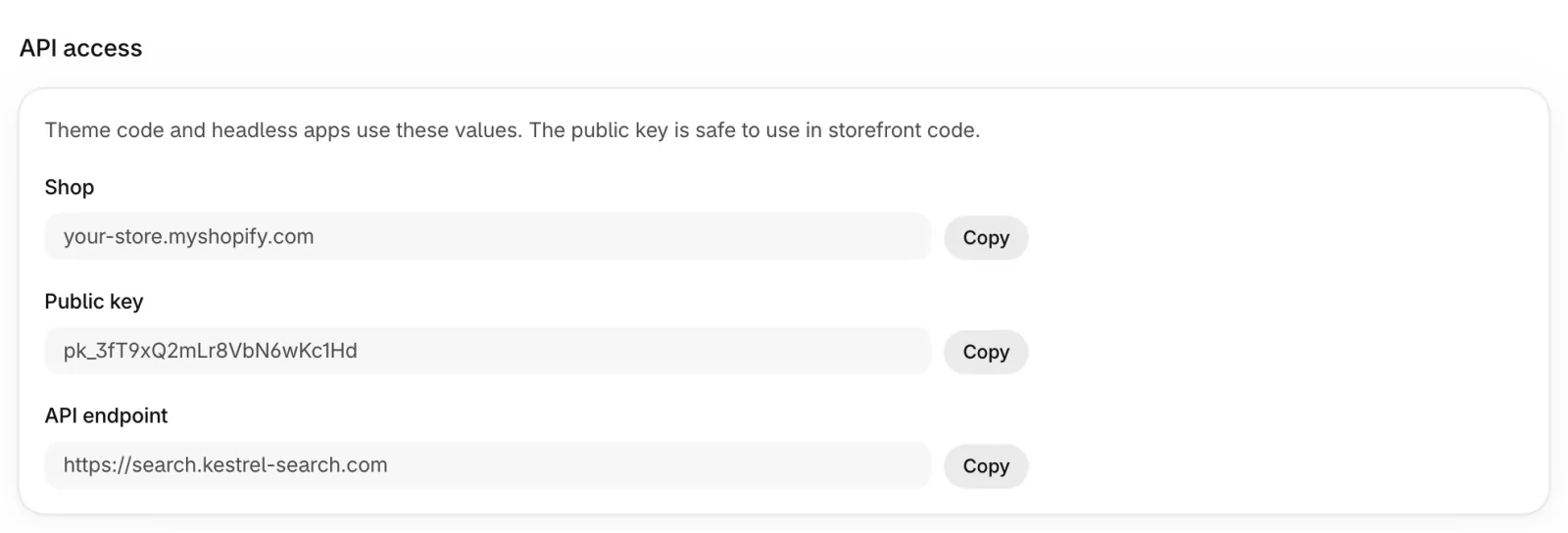
Hiện shop, public key và endpoint API. Public key dùng an toàn trong mã storefront. Ví dụ mã hướng dẫn dùng JavaScript SDK (window.Kestrel, có khi app embed đã bật), ghi đè template trong một section của theme và gọi API từ ứng dụng headless. Tài liệu đầy đủ nằm trong developer docs.
Truy cập headlessTừ gói Pro#
| Tuỳ chọn | Tác dụng | Mặc định |
|---|---|---|
| Cho phép yêu cầu headless | Cho storefront tuỳ biến hoặc app di động gọi search API. Yêu cầu từ các tên miền storefront của bạn luôn được chấp nhận. | Tắt |
| Origin trình duyệt được phép (không bắt buộc) | Mỗi dòng một origin, như https://www.example.com. Để trống để cho phép mọi origin. Yêu cầu server-to-server không bị ảnh hưởng. | — |
Trợ giúp và câu hỏi thường gặp
Lối tắt cài đặt, câu trả lời cho các câu hỏi thường gặp và cách liên hệ hỗ trợ.
Trang Trợ giúp#
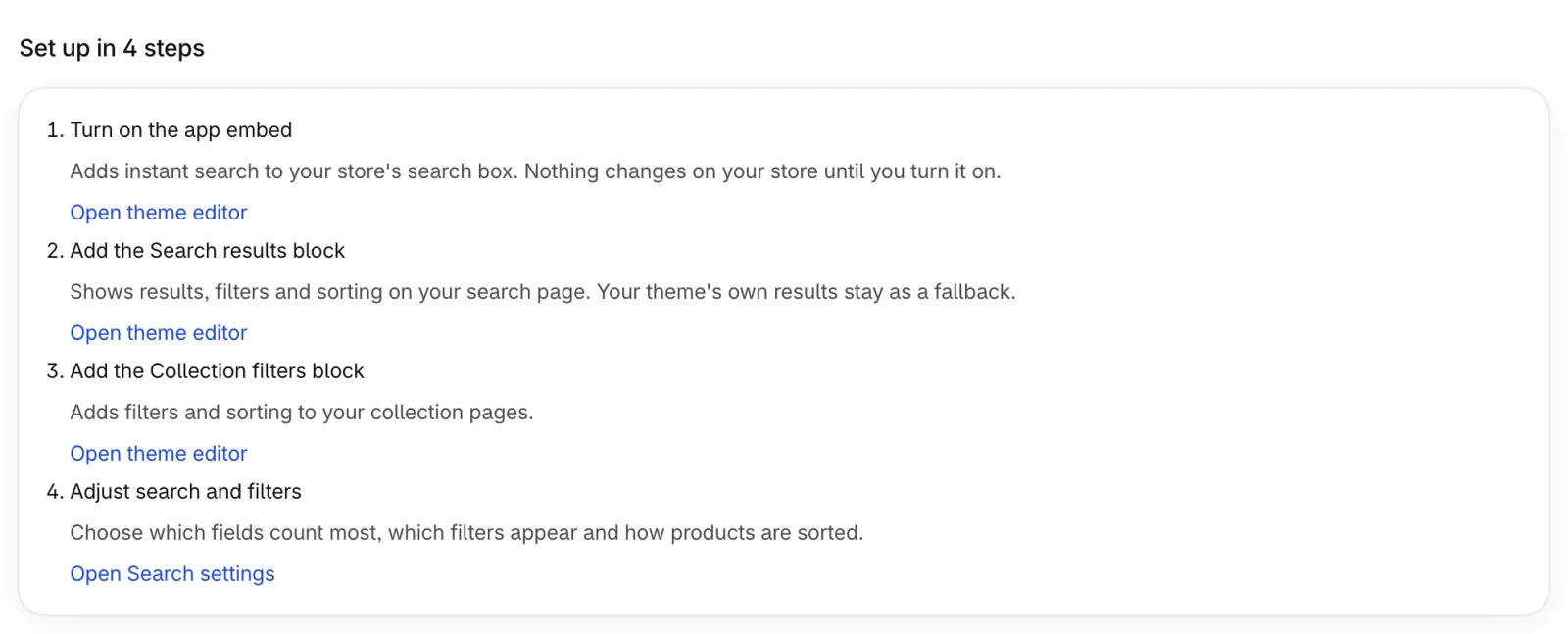
Nút Trợ giúp ở đầu mọi trang Cài đặt mở trang này. Trang liệt kê bốn bước cài đặt kèm nút mở theme editor đúng chỗ, các câu hỏi thường gặp, và mục Liên hệ hỗ trợ với nút gửi email hỗ trợ, mở hướng dẫn sử dụng này và mở tài liệu developer.
Chat hỗ trợ trực tiếpTừ gói Basic#
Ở gói Basic và Pro, bạn chat với đội hỗ trợ ngay trong app: bấm nút chat tròn ở góc phải dưới của mọi trang, Get support ở đầu app, hoặc Chat với chúng tôi ở trang Trợ giúp. Chúng tôi thấy cửa hàng và gói của bạn nên bạn không phải kể lại cách cài đặt. Hội thoại của cửa hàng gói Pro được trả lời trước.
Lịch sử chat được giữ 30 ngày. Ngoài giờ làm việc, khung chat cho biết khi nào chúng tôi trả lời. Ở gói Free, Get support mở trang Trợ giúp để bạn gửi email.
Nếu app tạm thời không hoạt động, khách thấy gì?#
Kết quả tìm kiếm và collection gốc của theme. Block hiện kết quả đó trước rồi app mới nâng cấp lên, nên khách luôn thấy sản phẩm.
App có chạy với theme của tôi không?#
App chạy với theme Online Store 2.0 qua app block và app embed, không cần sửa code theme. Màu sắc và văn bản chỉnh ở trang Giao diện.
Gỡ app thì sao?#
Hãy gỡ các block khỏi theme trước. Sau khi gỡ app, cửa hàng quay về tìm kiếm của Shopify và app xoá dữ liệu sản phẩm dùng cho tìm kiếm. Cài đặt và lịch sử gói được giữ lại: nếu cài lại, mọi thiết lập quay lại sau một lần đồng bộ. Thời gian dùng thử đã dùng không được tính lại từ đầu.
Tuỳ chỉnh theo yêu cầu#
Cần app chạy khác đi cho cửa hàng của bạn? Chúng tôi có thể tuỳ chỉnh theo ý bạn. Gửi yêu cầu qua email (địa chỉ ở trang Trợ giúp trong app), hoặc chat trong app ở gói Basic và Pro.
Gói dịch vụ và thanh toán
Mọi gói, kể cả Free, đều có tìm kiếm, bộ lọc, sắp xếp, từ đồng nghĩa, chuyển hướng, từ bỏ qua, bán chạy theo đơn hàng và lọc, sắp xếp theo giá của market. Có hai gói trả phí: Basic thêm merchandising và 1.000 lượt tìm AI mỗi tháng, Pro có mọi thứ trong Basic, các tính năng dưới đây và 5.000 lượt tìm AI mỗi tháng. Với gói nào bạn cũng chọn cỡ catalog mình cần, và mua thêm lượt AI lúc nào cần. Catalog nhỏ dưới 100 sản phẩm dùng gói Free. Mọi cửa hàng bắt đầu với 7 ngày dùng thử miễn phí đầy đủ tính năng.
| Cỡ catalog | Free | Basic | Pro |
|---|---|---|---|
| Tới 99 | Miễn phí | — | — |
| Tới 1.000 | — | $19/tháng | $29/tháng |
| Tới 5.000 | — | $29/tháng | $39/tháng |
| Tới 15.000 | — | $39/tháng | $59/tháng |
| Tới 30.000 | — | $49/tháng | $79/tháng |
| Tới 50.000 | — | $59/tháng | $99/tháng |
| Tới 100.000 | — | $89/tháng | $149/tháng |
| Tính năng | Free | Basic | Pro |
|---|---|---|---|
| Phân tích | 7 ngày | 30 ngày | 365 ngày |
| Ghim, đẩy lên, đẩy xuống và ẩn | — | ✓ | ✓ |
| Tìm theo mọi ngôn ngữ của cửa hàng | — | — | ✓ |
| Bán chạy theo đơn hàng của bạn | ✓ | ✓ | ✓ |
| Lọc và sắp xếp theo giá của market | ✓ | ✓ | ✓ |
| Tìm kiếm AI | — | — | ✓ |
| Quyền dùng API headless | — | — | ✓ |
| Thêm vào giỏ trên thẻ sản phẩm | — | — | ✓ |
| Chat hỗ trợ trực tiếp | — | ✓ | ✓ |
| Hỗ trợ ưu tiên | — | — | ✓ |
Dùng thử miễn phí. Mọi cửa hàng có một lần dùng thử 7 ngày với đầy đủ tính năng, bắt đầu ngay khi cài Kestrel, kể cả development store; cài lại không được dùng thử lần nữa. Cài đặt → Gói đăng ký hiện số ngày còn lại. Chọn gói lúc nào cũng được trong thời gian dùng thử: bạn chỉ bị tính phí sau khi hết dùng thử. Hết dùng thử mà chưa chọn gói, cửa hàng về gói Free và cài đặt được giữ nguyên. Shopify thu một khoản mỗi 30 ngày hoặc mỗi năm (trả theo năm bằng giá 10 tháng): giá gói, gồm 1,000 sản phẩm, cộng giá thêm của cỡ catalog. Lượt AI mua thêm là một khoản phí một lần riêng. Bạn duyệt mọi khoản phí trên Shopify.
Ở Cài đặt → Gói đăng ký, kéo thanh Cỡ catalog của bạn tới cỡ catalog bạn cần. Các mốc đi từ 1,000 tới 100,000 sản phẩm; các mốc nhỏ hơn catalog hiện tại bị khoá. Nếu catalog lớn hơn 100,000 sản phẩm, trang sẽ mời bạn liên hệ để có gói riêng cho cửa hàng. Bên dưới là hai thẻ Basic và Pro với tổng giá của cỡ đó và cách chia: giá gói cộng phần thêm cho cỡ catalog. So sánh chi tiết các gói mở bảng đầy đủ. Bạn chuyển được giữa trả theo tháng và theo năm, nhập mã giảm giá trước khi sang Shopify, và xem số sản phẩm đang dùng so với hạn mức của gói cùng, ở gói có lượt tìm AI, số lượt tìm AI đã dùng trong chu kỳ và ngày làm mới. Khi Kestrel có ưu đãi, ưu đãi hiện ở đầu trang kèm đồng hồ đếm ngược tới ngày hết hạn và nút sao chép mã. Một số mã giảm giá chỉ dùng cho gói trả theo tháng hoặc chỉ cho gói trả theo năm; trang Gói đăng ký sẽ báo khi mã không khớp chu kỳ bạn chọn. Muốn đổi cỡ catalog sau này, chọn lại rồi bấm Cập nhật gói và duyệt tổng mới trên Shopify.
Lượt AI mua thêm: ở gói nào có lượt tìm AI, thẻ Lượt AI hiện lượt trong tháng, lượt mua thêm và lịch sử mua. Mua thêm lượt AI mở một cửa sổ: kéo chọn gói (ví dụ 5.000 lượt), xem tổng sau khi mua rồi bấm Thanh toán; bạn duyệt một khoản phí một lần trên Shopify và lượt được cộng khi quay lại app. Cần thì mua tiếp; lượt cộng dồn và không hết hạn, kể cả khi đổi gói. Ở gói Free hay gói không có lượt tìm AI, AI cứu từ khoá tạm dừng và lượt mua thêm được giữ cho tới khi bạn chuyển lại. Mã giảm giá không áp cho gói lượt.
Development store và cửa hàng đang dùng thử Shopify hoạt động như mọi cửa hàng khác: cùng một lần dùng thử miễn phí, sau đó tính năng và hạn mức sản phẩm theo gói bạn chọn, gói Free gồm tối đa 99 sản phẩm. Thanh toán đi qua trang duyệt của Shopify, như mọi cửa hàng.
Đổi giữa chu kỳ. Gói của bạn vẫn là một khoản phí. Nâng lên (cỡ catalog lớn hơn hay lên Pro) thay ngay bằng một khoản phí theo tổng mới: trang duyệt của Shopify hiện giá mới, còn phần còn lại của chu kỳ bạn chỉ trả phần chênh cho số ngày còn lại, vì Shopify trừ phần chưa dùng của gói hiện tại. Hộp xác nhận hiện số ước tính trước khi bạn tiếp tục. Ví dụ đang ở Basic 5.000 ($29), còn 20 trên 30 ngày, lên 15.000 ($39) thì chu kỳ này trả thêm khoảng (39 − 29) × 20/30 = $6,67, sau đó $39 từ ngày thu kế tiếp. Hạ xuống (cỡ catalog nhỏ hơn hay Pro về Basic) cũng áp ngay, và Shopify hoàn phần chưa dùng của gói hiện tại vào hoá đơn Shopify của bạn: từ Basic 15.000 ($39) về 5.000 ($29) khi còn 20 ngày, khoản hoàn khoảng (39 − 29) × 20/30 = $6,67. Từ trả theo năm về theo tháng, Shopify bắt đầu thu theo tháng khi hết năm đã trả. Trong thời gian dùng thử không thu gì, thay đổi áp ngay và số ngày dùng thử còn lại được giữ. Mã giảm giá đang có tiếp tục áp cho khoản phí mới trong số chu kỳ còn lại, trừ khi mã không áp cho gói mới hoặc bạn đổi giữa trả theo tháng và theo năm; hộp xác nhận sẽ báo. Nếu gói đăng ký còn gói lượt AI hằng tháng mua trước tháng 11/2026, gói đó dừng ở lần đổi tới và hộp xác nhận sẽ báo; hãy mua lượt một lần thay thế. Nếu đội Kestrel đang tặng cửa hàng của bạn một gói, trả tiền cho một gói sẽ kết thúc gói tặng.
Đổi hoặc huỷ gói bất cứ lúc nào ở Cài đặt → Gói đăng ký. Chuyển về Free sẽ huỷ gói ngay và giữ nguyên cài đặt. Trước khi chuyển sang gói thấp hơn, hộp xác nhận liệt kê các tính năng gói đó không có; chúng tắt khi chuyển gói, còn cấu hình được giữ lại và bật lại khi bạn nâng gói.
Ở gói trả phí, nếu catalog vượt hạn mức hoặc bạn chuyển sang gói có hạn mức thấp hơn, tìm kiếm vẫn chạy cho mọi sản phẩm trong 14 ngày. Sau đó tìm kiếm chỉ giữ số sản phẩm gói của bạn gồm (cũ nhất trước) và bỏ phần còn lại; Tổng quan và Cài đặt → Gói đăng ký cho biết số lượng. Gói Free không có ân hạn: catalog lớn hơn 99 sản phẩm thì tìm kiếm chỉ giữ 99 sản phẩm cũ nhất ngay lập tức. Trong lúc một phần sản phẩm nằm ngoài gói, trang collection hiện lưới sản phẩm của theme, không có bộ lọc của app, và lượt tìm không ra kết quả nào trong app sẽ hiện kết quả của theme, nên khách không bao giờ thấy ít sản phẩm hơn theme. Nâng gói thì phần còn lại được đưa trở lại bằng một lượt đồng bộ toàn bộ. Sản phẩm bị bỏ qua theo tag không được tính.
Hướng dẫn này theo phiên bản hiện tại của app.